
WhatsApp9:41
Maya
10分遅れます、席を取っておいて
新規Saksiは、Androidの権限を1つだけ使って、スマートフォンに表示された通知を保存します。保存したものはすべてスマートフォンに残ります。
Saksiは、Android 8.0以降のスマートフォン向けにGoogle Playで近日公開予定です。アカウントもログインも不要です。
Saksiを開いて「通知へのアクセスを開く」をタップし、Androidの設定でSaksiをオンにします。セットアップが手順を案内します。
それ以降、通知は届くたびに保存されます。すべてのアプリが初期設定で含まれ、「設定」→「記録とアプリ」→「アプリフィルタ」で任意のアプリを除外できます。
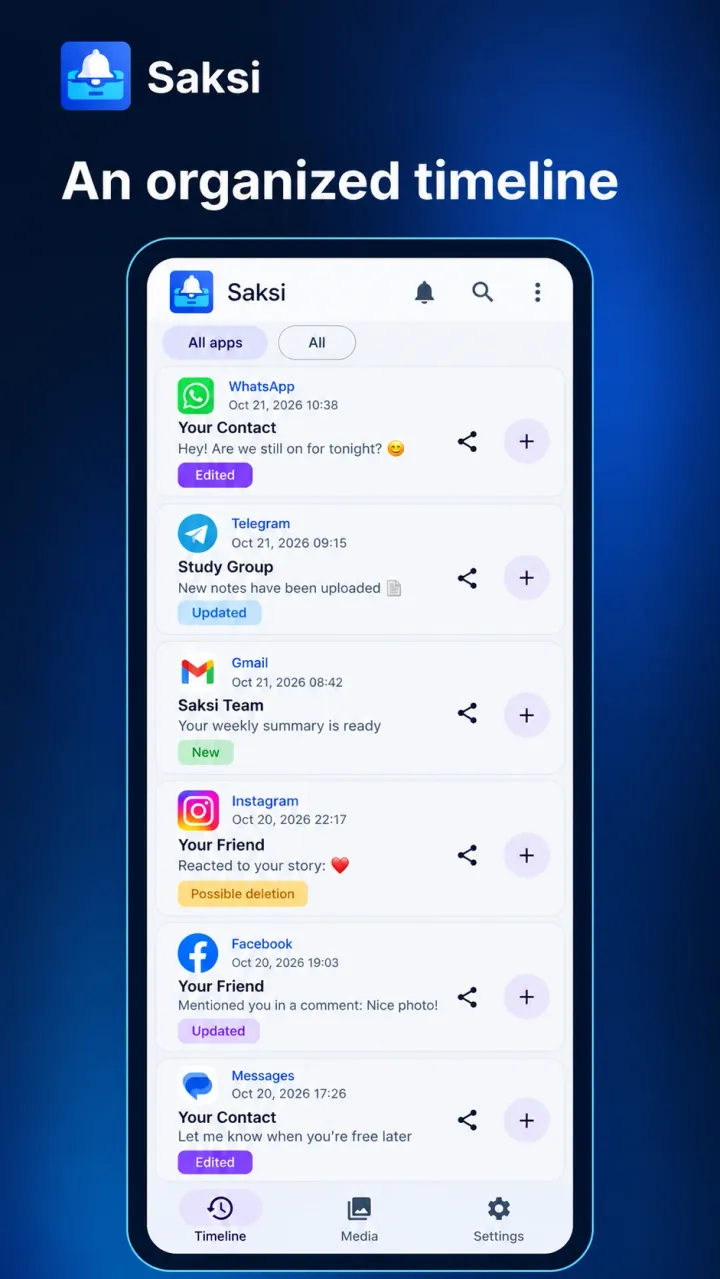
場面を選ぶと、Saksiに何が表示されるかがわかります。内容は架空ですが、ラベルはアプリの実際のものです。
Maya
10分遅れます、席を取っておいて
WhatsAppのメッセージが届き、Androidがそれを通知として表示します。
Maya
10分遅れます、席を取っておいて
新規Saksiはテキストをタイムラインに保存し、「新規」と表示します。通知をスワイプして閉じても、コピーは残ります。
Maya
20分遅れます、席を取っておいて
以前のバージョン
10分遅れます、席を取っておいて
送信者がメッセージを編集し、WhatsAppが編集の証拠を含めて通知を更新します。Saksiは「メッセージが編集されました」と表示し、以前のバージョンを残します。
Maya
20分遅れます、席を取っておいて
削除の可能性(未確認)メッセージは表示されなくなりました。削除は確認されていません。
その後、メッセージが通知から消えます。Saksiは見た内容を残し、「削除の可能性」のラベルを付けます。これは送信者が削除した証拠ではないためです。
通知へのアクセスは、スマートフォンに表示される通知をアプリが読み取れるようにする、Androidの特別な権限です。あなた自身が許可し、いつでもオフにできます。
この権限はすべての通知を対象とするため、Androidは強い警告を表示します。Saksiはこの権限を、スマートフォン上にアーカイブを作るためだけに使用し、アーカイブはSaksiのサーバーにアップロードされません。
Saksiを開きます。最初の画面は「セットアップを完了」です。
「ステップ1:通知へのアクセス」カードで、「通知へのアクセスを開く」をタップします。
Androidの「通知へのアクセス」の一覧が開きます。Saksiを見つけてオンにします。
Androidが確認を求めます。メッセージを読んで許可します。
Saksiに戻ります。セットアップが閉じ、タイムラインが開きます。
Saksiは、Androidが許す範囲で動作します。Saksiに頼る前に知っておきたい点をまとめました。
Saksiは、Android 8.0からAndroid 16までのスマートフォンで動作します。iPhoneでは利用できません。
現在のバージョンは、Android 16を搭載したOPPOのスマートフォンでテストしました。ほかのメーカーでも動作するはずですが、バッテリー設定は機種によって異なります。
一部のスマートフォンは、バッテリーを節約するためにバックグラウンドのアプリを停止します。Saksiが保存しなくなった場合は、バッテリー使用を「制限なし」に設定してください。また、システムアップデートやクリーナーアプリの使用後には、通知へのアクセスを再確認してください。
Saksiが見られるのは、各アプリが通知に含めた内容だけです。開いているチャットやミュート中のチャットでは通知が作られないことが多く、アプリやロック画面の設定によってはテキストが非表示になります。
Saksiが写真やファイルを保存するのは、Androidが読み取り可能なコピーを渡した場合だけです。WhatsAppとTelegramでは、通常はキャプションとファイルの参照が表示されます。20 MBを超えるファイルは保存されません。
Saksiは、通知へのアクセスをオンにした時点で通知シェードに残っている通知から始め、その後は新しい通知を届くたびに保存します。すでにスワイプして閉じた通知は保存できません。