
WhatsApp9:41
Maya
Întârzii 10 minute, păstrați-mi un loc
NouăSaksi folosește o singură permisiune Android pentru a salva notificările afișate de telefon. Tot ce salvează rămâne pe telefon.
Saksi va fi disponibil în curând în Google Play pentru telefoane cu Android 8.0 sau o versiune ulterioară. Fără cont, fără conectare.
Deschideți Saksi, atingeți Deschideți accesul la notificări și activați Saksi în setările Android. Configurarea vă ghidează pas cu pas.
Din acel moment, notificările sunt salvate pe măsură ce sosesc. Fiecare aplicație este inclusă implicit și puteți exclude orice aplicație din Setări, Captare și aplicații, Filtru aplicații.
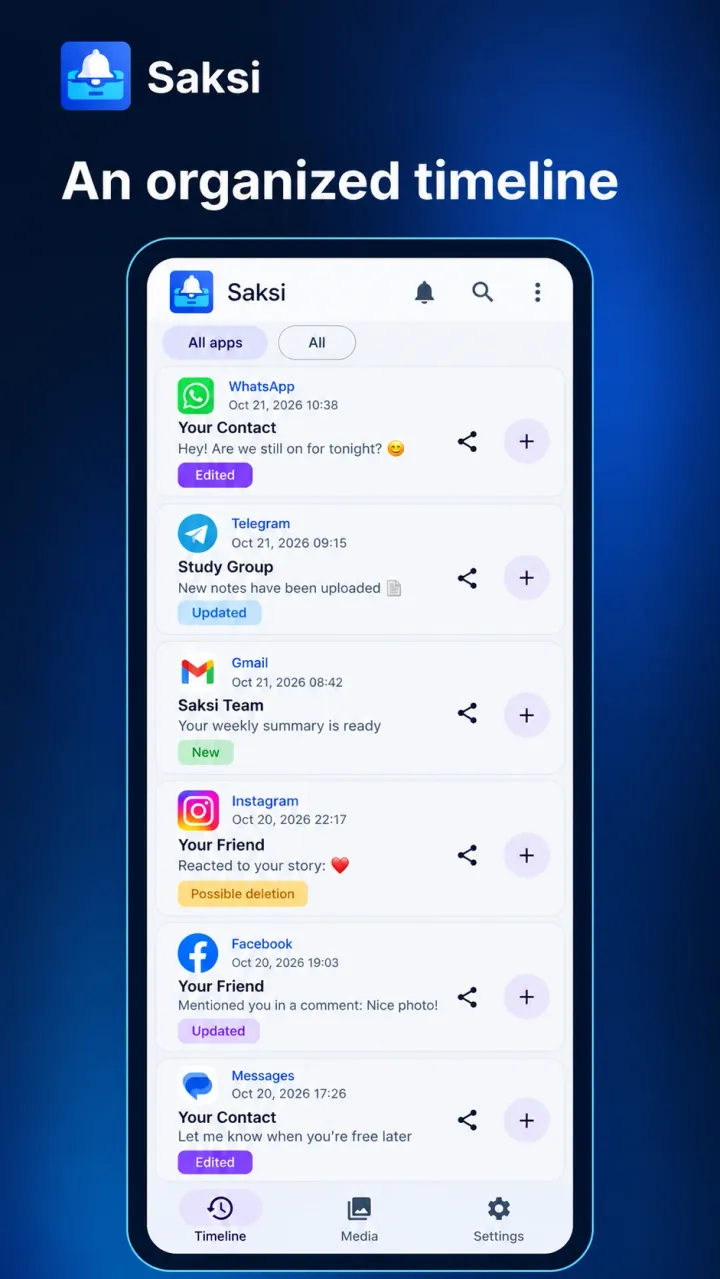
Alegeți un moment pentru a vedea ce afișează Saksi. Conținutul este fictiv; etichetele sunt cele reale din aplicație.
Maya
Întârzii 10 minute, păstrați-mi un loc
Sosește un mesaj WhatsApp, iar Android îl afișează ca notificare.
Maya
Întârzii 10 minute, păstrați-mi un loc
NouăSaksi salvează textul în Cronologie și îl marchează ca Nouă. Puteți glisa notificarea pentru a o închide; copia rămâne.
Maya
Întârzii 20 de minute, păstrați-mi un loc
Versiunea anterioară
Întârzii 10 minute, păstrați-mi un loc
Expeditorul editează mesajul, iar WhatsApp actualizează notificarea cu dovada editării. Saksi îl marchează ca Mesaj editat și păstrează versiunea anterioară.
Maya
Întârzii 20 de minute, păstrați-mi un loc
Posibilă ștergere (neconfirmată)Mesajul nu mai este afișat. Ștergerea nu este confirmată.
Mai târziu, mesajul nu mai apare în notificare. Saksi păstrează ce a văzut și îl etichetează ca posibilă ștergere, deoarece aceasta nu este o dovadă că expeditorul l-a șters.
Accesul la notificări este o permisiune Android specială care permite unei aplicații să citească notificările afișate de telefon. O acordați chiar dvs. și o puteți dezactiva oricând.
Android afișează un avertisment puternic pentru această permisiune, deoarece acoperă toate notificările. Saksi o folosește doar pentru a crea arhiva de pe telefon, iar arhiva nu este încărcată pe serverele Saksi.
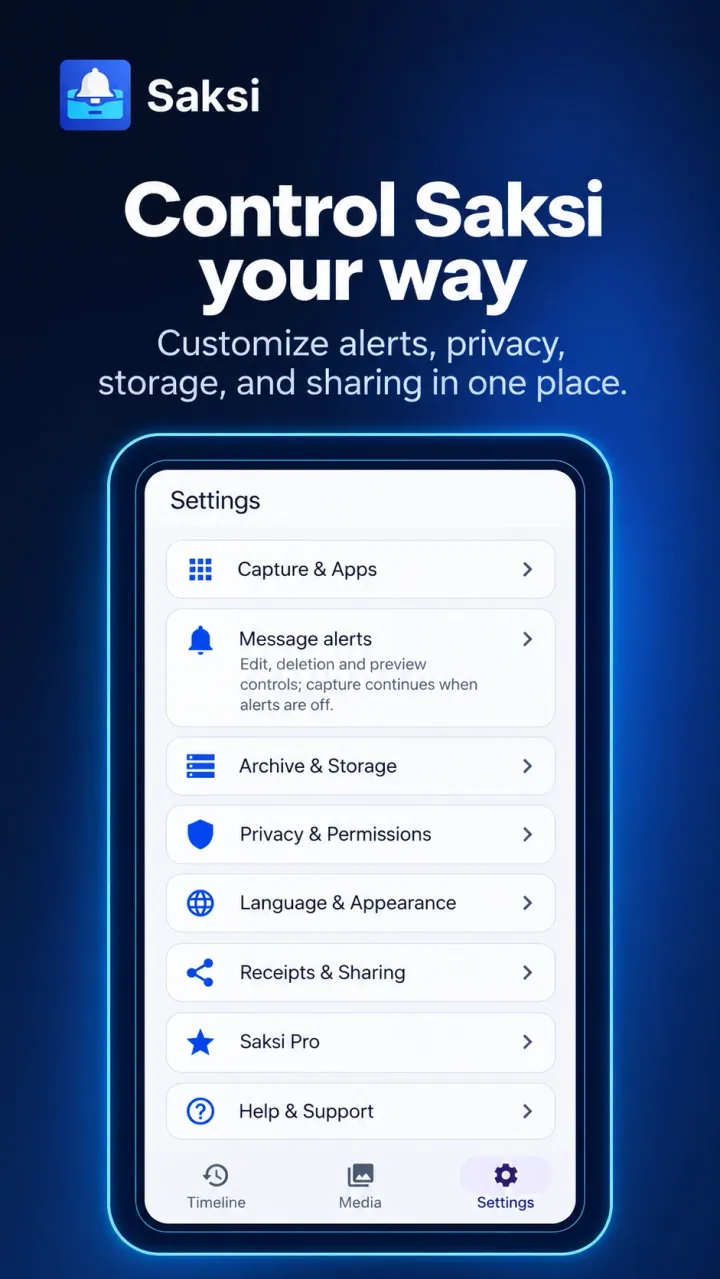
Deschideți Saksi. Primul ecran este Finalizați configurarea.
Pe cardul Pasul 1: Acces la notificări, atingeți Deschideți accesul la notificări.
Android deschide lista Acces la notificări. Găsiți Saksi și activați-l.
Android vă cere confirmarea. Citiți mesajul și permiteți accesul.
Reveniți la Saksi. Configurarea se închide și se deschide Cronologia.
Saksi funcționează în limitele permise de Android. Iată ce merită să știți înainte să vă bazați pe aplicație.
Saksi rulează pe telefoane cu Android 8.0 până la Android 16. Nu este disponibil pentru iPhone.
Versiunea actuală a fost testată pe un telefon OPPO cu Android 16. Alte mărci ar trebui să funcționeze, dar setările bateriei diferă.
Unele telefoane opresc aplicațiile în fundal pentru a economisi bateria. Dacă Saksi nu mai salvează, setați utilizarea bateriei la Nerestricționat și verificați din nou accesul la notificări după actualizările de sistem sau după folosirea aplicațiilor de curățare.
Saksi vede doar ce pune fiecare aplicație în notificare. Conversațiile deschise sau cu sunetul dezactivat de multe ori nu creează notificări, iar unele aplicații sau setări ale ecranului de blocare ascund textul.
Saksi salvează o fotografie sau un fișier doar când Android îi oferă o copie care poate fi citită. În WhatsApp și Telegram veți vedea de obicei descrierea și o referință la fișier. Fișierele de peste 20 MB nu sunt salvate.
Saksi pornește cu notificările aflate încă în panoul de notificări când activați accesul la notificări, apoi le salvează pe cele noi pe măsură ce sosesc. Ce ați închis deja nu poate fi salvat.
Gratuit. Fără cont. Arhiva de notificări rămâne pe telefon.