
WhatsApp9:41
Maya
Bin 10 Minuten später da, halt mir einen Platz frei
NeuSaksi nutzt eine einzige Android-Berechtigung, um die Benachrichtigungen zu speichern, die dein Handy anzeigt. Alles, was es speichert, bleibt auf deinem Handy.
Saksi erscheint bald bei Google Play, für Handys mit Android 8.0 oder neuer. Kein Konto, keine Anmeldung.
Öffne Saksi, tippe auf „Benachrichtigungszugriff öffnen“ und aktiviere Saksi in den Android-Einstellungen. Die Einrichtung führt dich durch alle Schritte.
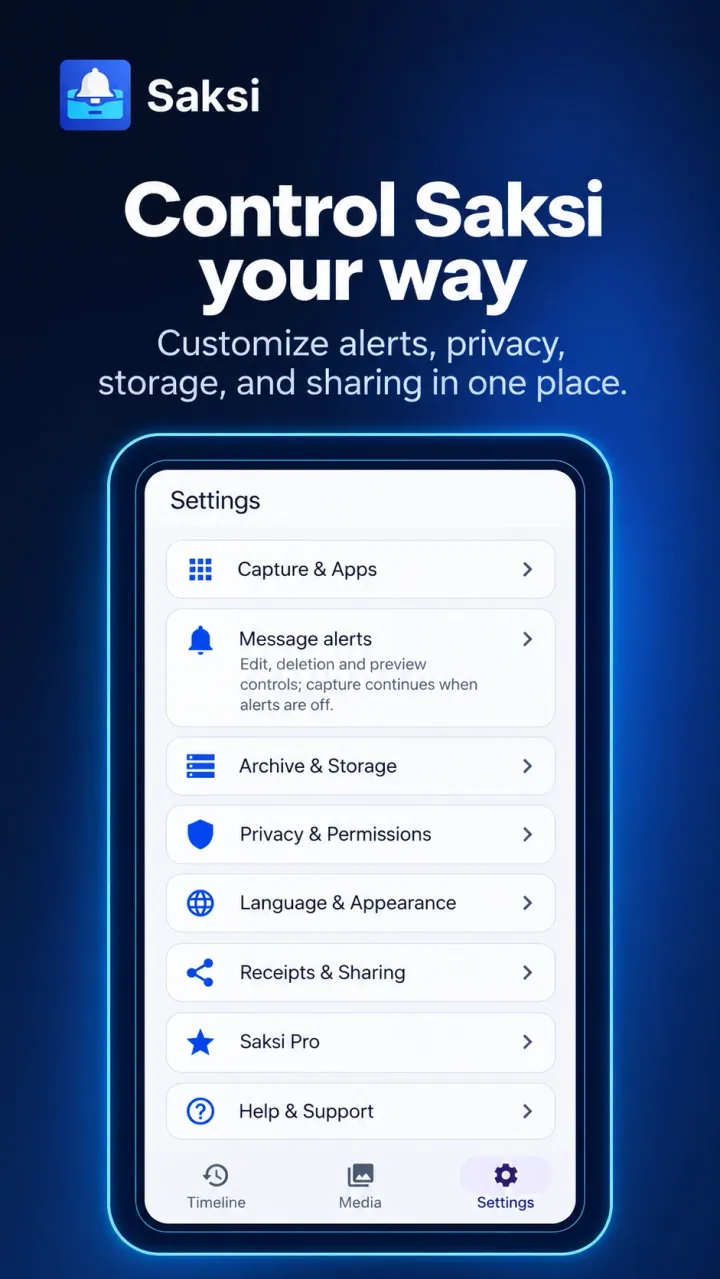
Ab dann werden Benachrichtigungen beim Eintreffen gespeichert. Alle Apps sind standardmäßig dabei, und du kannst jede davon unter Einstellungen, Erfassung & Apps, Quell-Apps ausschließen.
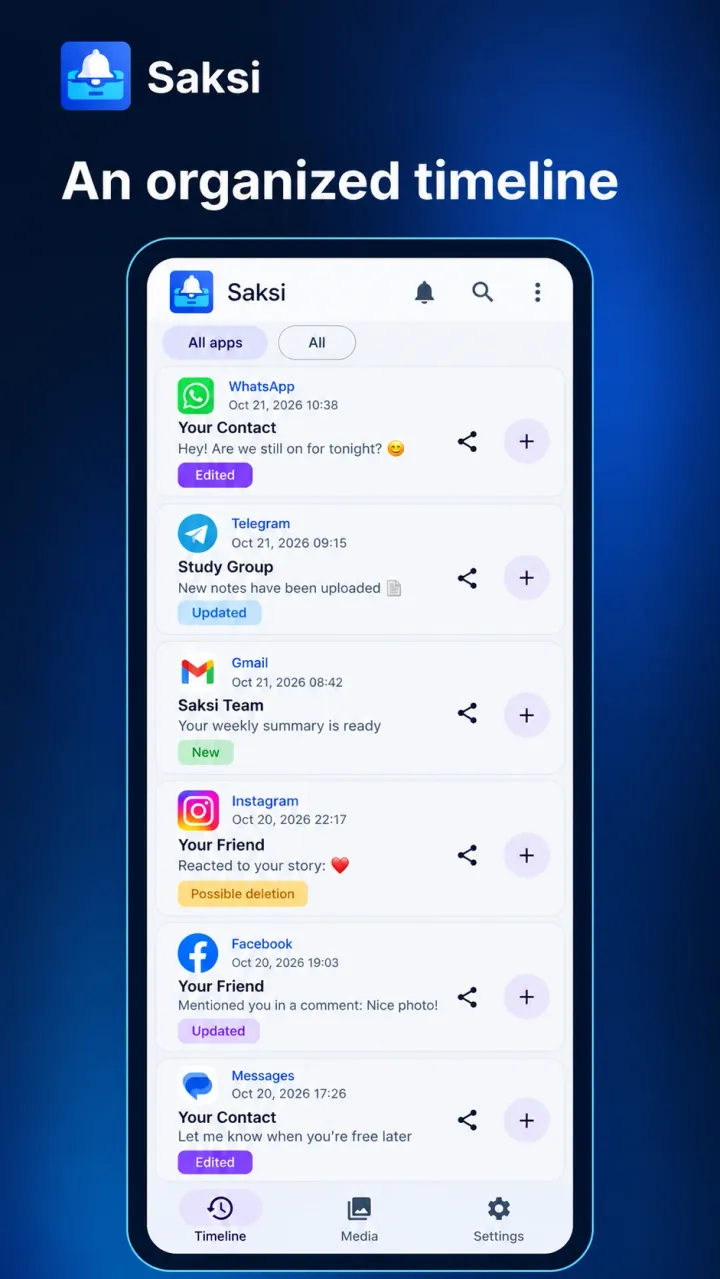
Wähle einen Moment, um zu sehen, was Saksi anzeigt. Die Inhalte sind erfunden, die Labels sind die echten aus der App.
Maya
Bin 10 Minuten später da, halt mir einen Platz frei
Eine WhatsApp-Nachricht kommt an, und Android zeigt sie als Benachrichtigung an.
Maya
Bin 10 Minuten später da, halt mir einen Platz frei
NeuSaksi speichert den Text in deinem Verlauf und markiert ihn als „Neu“. Du kannst die Benachrichtigung wegwischen, die Kopie bleibt.
Maya
Bin 20 Minuten später da, halt mir einen Platz frei
Frühere Version
Bin 10 Minuten später da, halt mir einen Platz frei
Die Absenderin bearbeitet die Nachricht, und WhatsApp aktualisiert seine Benachrichtigung mit einem Beleg für die Bearbeitung. Saksi markiert sie als „Nachricht bearbeitet“ und bewahrt die frühere Version auf.
Maya
Bin 20 Minuten später da, halt mir einen Platz frei
Mögliche Löschung (unbestätigt)Nachricht wird nicht mehr angezeigt. Die Löschung ist nicht bestätigt.
Später steht die Nachricht nicht mehr in der Benachrichtigung. Saksi bewahrt auf, was es gesehen hat, und kennzeichnet sie als mögliche Löschung, denn das ist kein Beweis, dass die Absenderin sie gelöscht hat.
Der Benachrichtigungszugriff ist eine besondere Android-Berechtigung, mit der eine App die Benachrichtigungen lesen kann, die dein Handy anzeigt. Du erteilst sie selbst und kannst sie jederzeit wieder ausschalten.
Android zeigt für diese Berechtigung eine deutliche Warnung, weil sie alle Benachrichtigungen umfasst. Saksi nutzt sie nur, um das Archiv auf deinem Handy aufzubauen, und das Archiv wird nicht auf Saksi-Server hochgeladen.
Öffne Saksi. Der erste Bildschirm heißt „Saksi einrichten“.
Tippe auf der Karte „Benachrichtigungszugriff“ auf „Benachrichtigungszugriff öffnen“.
Android öffnet seine Liste für den Benachrichtigungszugriff. Suche Saksi und aktiviere es.
Android bittet dich um Bestätigung. Lies die Meldung und erlaube den Zugriff.
Kehre zu Saksi zurück. Die Einrichtung schließt sich, und dein Verlauf öffnet sich.
Saksi arbeitet innerhalb dessen, was Android erlaubt. Das solltest du wissen, bevor du dich darauf verlässt.
Saksi läuft auf Handys mit Android 8.0 bis Android 16. Für das iPhone gibt es Saksi nicht.
Die aktuelle Version wurde auf einem OPPO-Handy mit Android 16 getestet. Andere Marken sollten funktionieren, aber die Akkueinstellungen unterscheiden sich.
Manche Handys beenden Apps im Hintergrund, um Akku zu sparen. Wenn Saksi nichts mehr speichert, stelle die Akkunutzung auf „Uneingeschränkt“ und prüfe den Benachrichtigungszugriff nach Systemupdates oder Aufräum-Apps erneut.
Saksi sieht nur, was jede App in ihre Benachrichtigung schreibt. Geöffnete oder stummgeschaltete Chats erzeugen oft keine Benachrichtigung, und manche Apps oder Sperrbildschirm-Einstellungen verbergen den Text.
Saksi speichert ein Foto oder eine Datei nur, wenn Android eine lesbare Kopie bereitstellt. Bei WhatsApp und Telegram siehst du meist stattdessen die Bildunterschrift und einen Dateiverweis. Dateien über 20 MB werden nicht gespeichert.
Saksi beginnt mit den Benachrichtigungen, die beim Aktivieren des Benachrichtigungszugriffs noch in deiner Benachrichtigungsleiste stehen, und speichert danach neue, sobald sie eintreffen. Was du schon weggewischt hast, kann es nicht speichern.
Kostenlos nutzbar. Kein Konto nötig. Dein Benachrichtigungsarchiv bleibt auf deinem Handy.