
WhatsApp9:41
Maya
Spóźnię się 10 minut, zajmij mi miejsce
NoweSaksi korzysta z jednego uprawnienia Androida, aby zapisywać powiadomienia wyświetlane przez twój telefon. Wszystko, co zapisze, zostaje na telefonie.
Saksi wkrótce trafi do Google Play na telefony z Androidem 8.0 lub nowszym. Bez konta i bez logowania.
Otwórz Saksi, stuknij Otwórz dostęp do powiadomień i włącz Saksi w ustawieniach Androida. Konfiguracja przeprowadzi cię przez ten krok.
Od tej chwili powiadomienia są zapisywane w chwili nadejścia. Domyślnie uwzględniana jest każda aplikacja, a dowolną możesz wykluczyć w sekcji Ustawienia, Zapisywanie i aplikacje, Filtr aplikacji.
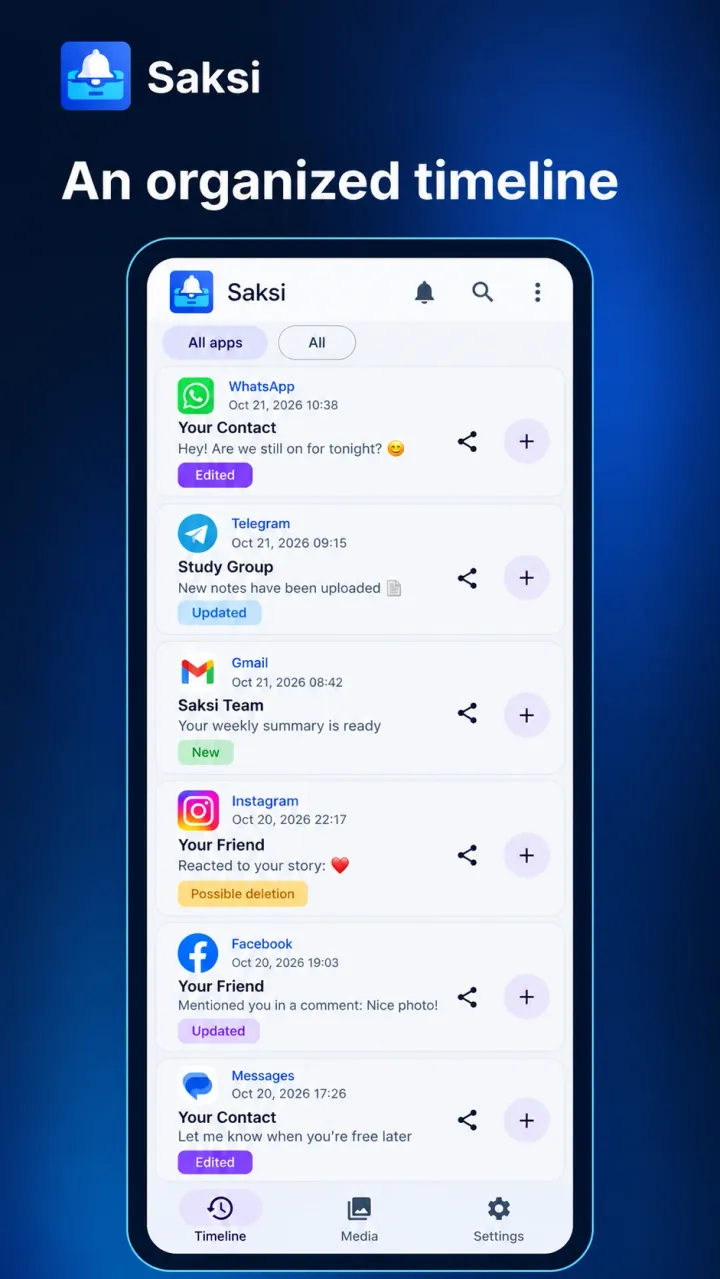
Wybierz moment, aby zobaczyć, co pokazuje Saksi. Treść jest fikcyjna, ale etykiety pochodzą z aplikacji.
Maya
Spóźnię się 10 minut, zajmij mi miejsce
Przychodzi wiadomość WhatsApp, a Android wyświetla ją jako powiadomienie.
Maya
Spóźnię się 10 minut, zajmij mi miejsce
NoweSaksi zapisuje tekst na twojej Osi czasu i oznacza go jako Nowe. Możesz odrzucić powiadomienie, a kopia zostanie.
Maya
Spóźnię się 20 minut, zajmij mi miejsce
Wcześniejsza wersja
Spóźnię się 10 minut, zajmij mi miejsce
Nadawca edytuje wiadomość, a WhatsApp aktualizuje powiadomienie, potwierdzając edycję. Saksi oznacza ją jako Wiadomość edytowana i zachowuje wcześniejszą wersję.
Maya
Spóźnię się 20 minut, zajmij mi miejsce
Możliwe usunięcie (niepotwierdzone)Wiadomość nie jest już widoczna. Usunięcie nie jest potwierdzone.
Później wiadomości nie ma już w powiadomieniu. Saksi zachowuje to, co widziała, i oznacza ją jako możliwe usunięcie, bo nie dowodzi to, że nadawca ją usunął.
Dostęp do powiadomień to specjalne uprawnienie Androida, które pozwala aplikacji odczytywać powiadomienia wyświetlane przez telefon. Przyznajesz je sam i możesz je wyłączyć w dowolnym momencie.
Android wyświetla przy tym uprawnieniu wyraźne ostrzeżenie, bo obejmuje ono wszystkie powiadomienia. Saksi używa go wyłącznie do tworzenia archiwum na twoim telefonie, a archiwum nie jest przesyłane na serwery Saksi.
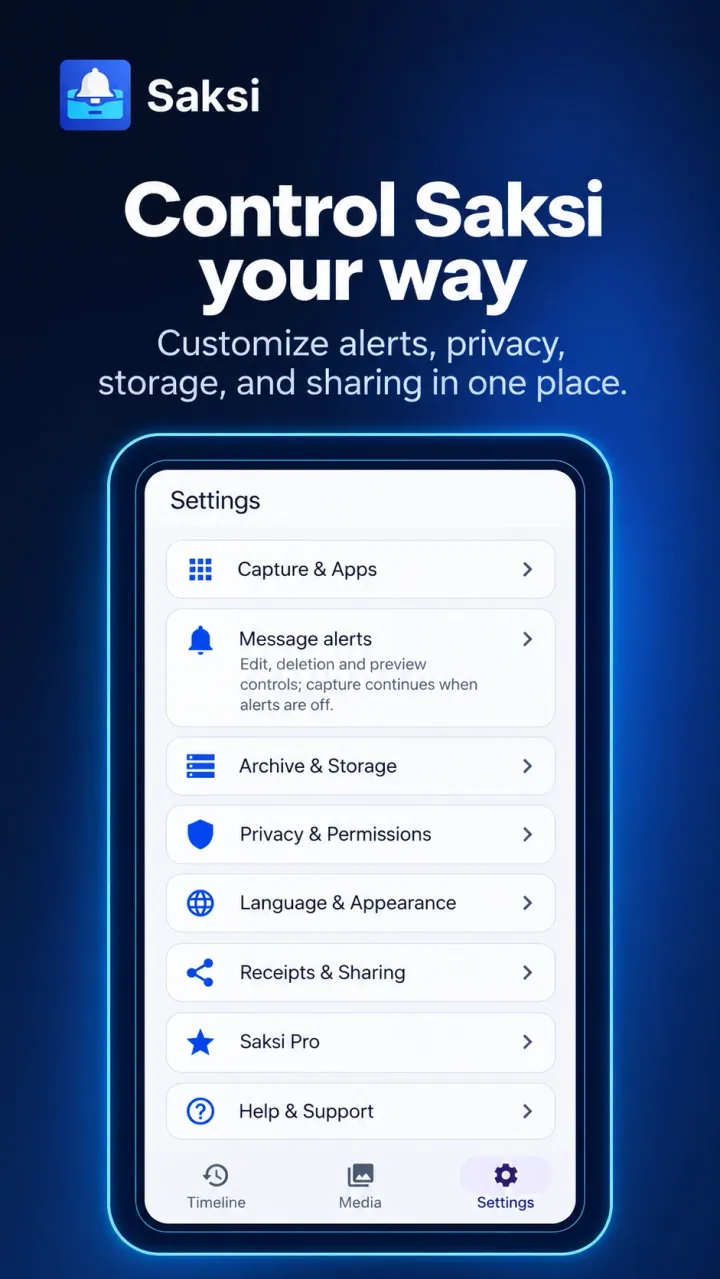
Otwórz Saksi. Pierwszy ekran to Dokończ konfigurację.
Na karcie Krok 1: Dostęp do powiadomień stuknij Otwórz dostęp do powiadomień.
Android otworzy listę Dostęp do powiadomień. Znajdź Saksi i włącz ją.
Android poprosi o potwierdzenie. Przeczytaj komunikat i zezwól.
Wróć do Saksi. Konfiguracja się zamknie i otworzy się twoja Oś czasu.
Saksi działa w granicach tego, na co pozwala Android. Oto, co warto wiedzieć, zanim zaczniesz na niej polegać.
Saksi działa na telefonach z Androidem od 8.0 do Androida 16. Nie jest dostępna na iPhone'a.
Bieżąca wersja została przetestowana na telefonie OPPO z Androidem 16. Inne marki powinny działać, ale ustawienia baterii się różnią.
Niektóre telefony zatrzymują aplikacje w tle, aby oszczędzać baterię. Jeśli Saksi przestanie zapisywać, ustaw jej zużycie baterii na Bez ograniczeń i ponownie sprawdź Dostęp do powiadomień po aktualizacjach systemu lub użyciu aplikacji czyszczących.
Saksi widzi tylko to, co każda aplikacja umieszcza w swoim powiadomieniu. Otwarte lub wyciszone czaty często nie tworzą powiadomienia, a niektóre aplikacje lub ustawienia ekranu blokady ukrywają tekst.
Saksi zapisuje zdjęcie lub plik tylko wtedy, gdy Android przekaże jej czytelną kopię. W przypadku WhatsApp i Telegrama zwykle zobaczysz zamiast tego podpis i odwołanie do pliku. Pliki większe niż 20 MB nie są zapisywane.
Saksi zaczyna od powiadomień, które wciąż są w obszarze powiadomień, gdy włączasz Dostęp do powiadomień, a potem zapisuje nowe w chwili nadejścia. Tego, co już odrzuciłeś, nie da się zapisać.
Bezpłatna. Bez zakładania konta. Twoje archiwum powiadomień zostaje na telefonie.