
WhatsApp9:41
Maya
Vou atrasar 10 minutos, guarda um lugar pra mim
NovaO Saksi usa uma única permissão do Android para salvar as notificações que o seu celular mostra. Tudo o que ele salva fica no seu celular.
O Saksi chega em breve ao Google Play para celulares com Android 8.0 ou mais recente. Sem conta, sem login.
Abra o Saksi, toque em Abrir acesso às notificações e ative o Saksi nas configurações do Android. A configuração guia você em cada etapa.
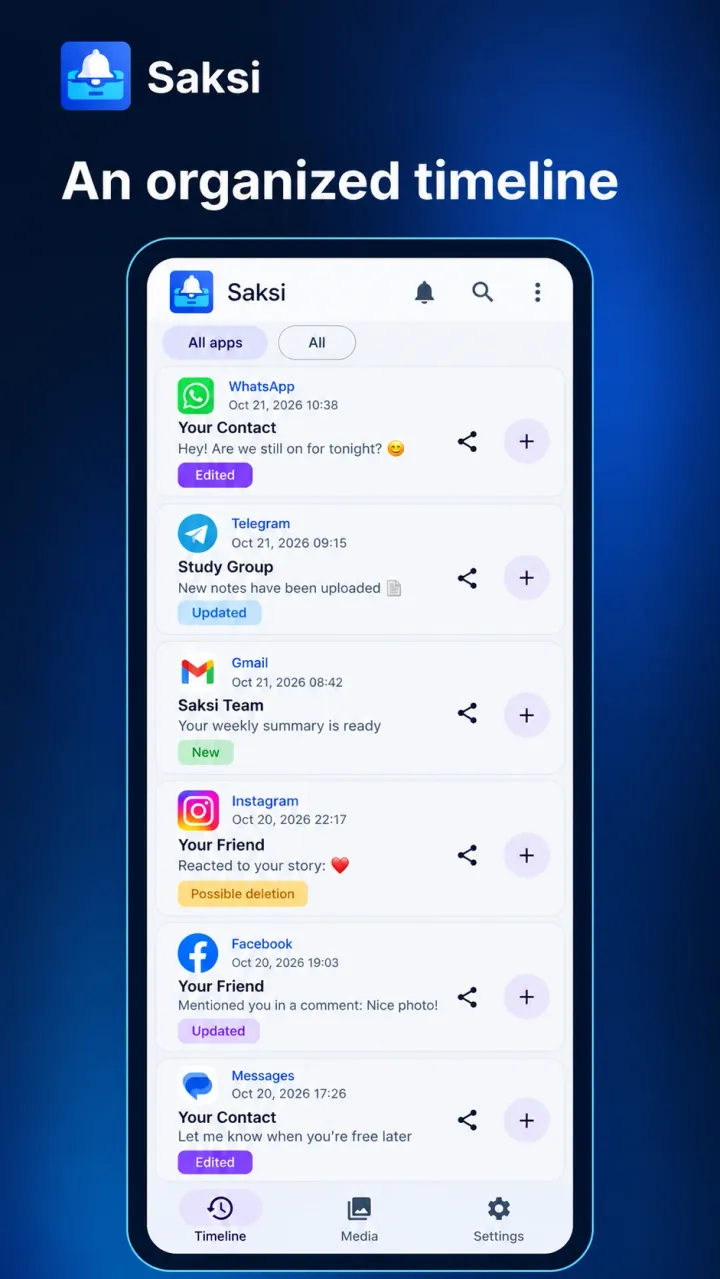
A partir daí, as notificações são salvas assim que chegam. Todos os apps são incluídos por padrão, e você pode excluir qualquer um em Configurações, Captura e apps, Aplicativos de origem.
Escolha um momento para ver o que o Saksi mostra. O conteúdo é fictício; os rótulos são os mesmos do app.
Maya
Vou atrasar 10 minutos, guarda um lugar pra mim
Uma mensagem do WhatsApp chega e o Android a mostra como notificação.
Maya
Vou atrasar 10 minutos, guarda um lugar pra mim
NovaO Saksi salva o texto no Histórico e o marca como Nova. Você pode dispensar a notificação; a cópia continua lá.
Maya
Vou atrasar 20 minutos, guarda um lugar pra mim
Versão anterior
Vou atrasar 10 minutos, guarda um lugar pra mim
O remetente edita a mensagem e o WhatsApp atualiza a notificação com a prova da edição. O Saksi a marca como Mensagem editada e guarda a versão anterior.
Maya
Vou atrasar 20 minutos, guarda um lugar pra mim
Possível exclusão (não confirmada)Mensagem não é mais exibida. A exclusão não foi confirmada.
Mais tarde, a mensagem não está mais na notificação. O Saksi guarda o que viu e a rotula como possível exclusão, porque isso não prova que o remetente a apagou.
O acesso às notificações é uma permissão especial do Android que deixa um app ler as notificações que o seu celular mostra. É você quem concede, e você pode desativá-la a qualquer momento.
O Android mostra um aviso forte para essa permissão porque ela abrange todas as notificações. O Saksi a usa só para montar o arquivo no seu celular, e o arquivo não é enviado a servidores do Saksi.
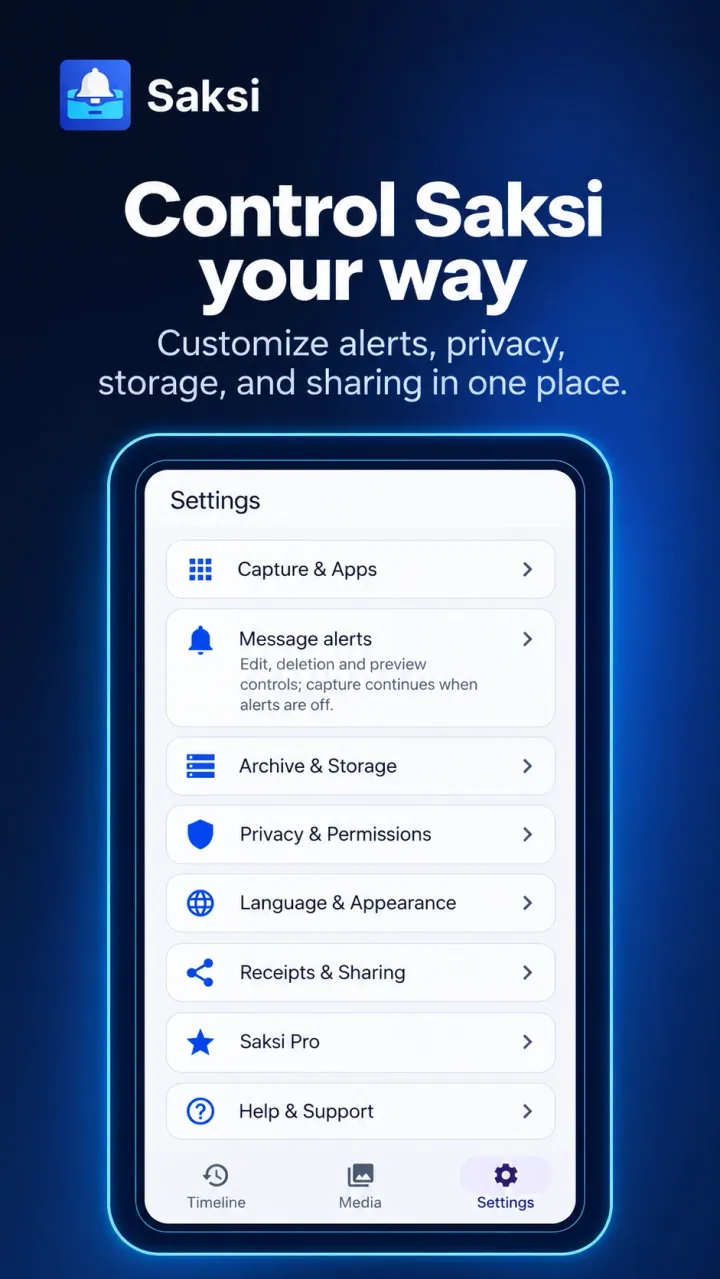
Abra o Saksi. A primeira tela é Configurar o Saksi.
No cartão Acesso às notificações (etapa 1), toque em Abrir acesso às notificações.
O Android abre a lista de acesso às notificações. Encontre o Saksi e ative-o.
O Android pede uma confirmação. Leia a mensagem e permita.
Volte ao Saksi. A configuração se fecha e o Histórico abre.
O Saksi funciona dentro do que o Android permite. Veja o que vale saber antes de contar com ele.
O Saksi funciona em celulares com Android 8.0 até o Android 16. Ele não está disponível para iPhone.
A versão atual foi testada em um celular OPPO com Android 16. Outras marcas devem funcionar, mas as configurações de bateria variam.
Alguns celulares interrompem apps em segundo plano para economizar bateria. Se o Saksi parar de salvar, defina o uso de bateria dele como Sem restrições e confira de novo o acesso às notificações depois de atualizações do sistema ou de apps de limpeza.
O Saksi vê só o que cada app coloca na notificação. Conversas abertas ou silenciadas muitas vezes não geram notificação, e alguns apps ou configurações da tela de bloqueio ocultam o texto.
O Saksi só salva uma foto ou um arquivo quando o Android lhe dá uma cópia legível. No WhatsApp e no Telegram, normalmente você vai ver a legenda e uma referência ao arquivo. Arquivos com mais de 20 MB não são salvos.
O Saksi começa com as notificações que ainda estão na aba de notificações quando você ativa o acesso às notificações e depois salva as novas conforme chegam. O que você já dispensou não pode ser salvo.
Uso gratuito. Sem precisar de conta. Seu arquivo de notificações fica no seu celular.