
WhatsApp9:41
Maya
Arrivo con 10 minuti di ritardo, tienimi un posto
NuovaSaksi usa un'unica autorizzazione Android per salvare le notifiche che mostra il telefono. Tutto ciò che salva resta sul telefono.
Saksi è in arrivo su Google Play per telefoni con Android 8.0 o versioni successive. Nessun account, nessun accesso.
Apri Saksi, tocca Apri Accesso alle notifiche e attiva Saksi nelle impostazioni di Android. La configurazione ti guida passo per passo.
Da quel momento, le notifiche vengono salvate man mano che arrivano. Ogni app è inclusa per impostazione predefinita, e puoi escludere qualsiasi app in Impostazioni, Acquisizione e app, Filtro app.
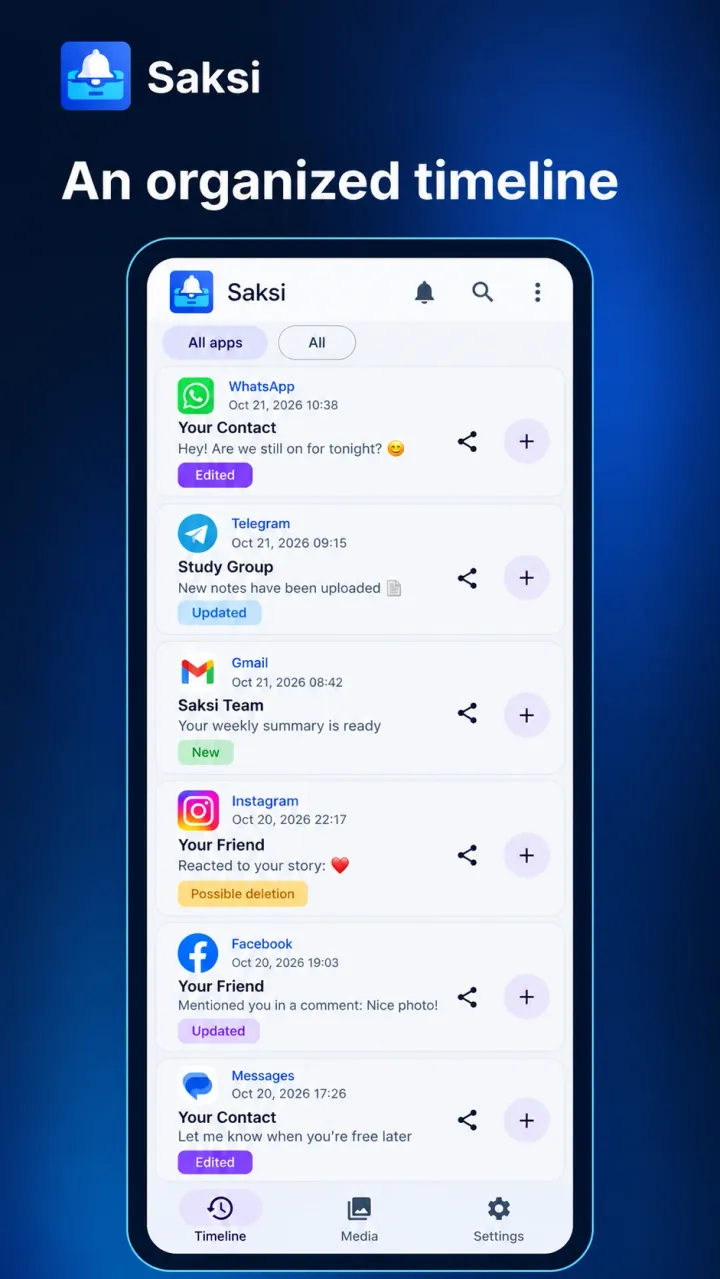
Scegli un momento per vedere cosa mostra Saksi. Il contenuto è inventato; le etichette sono quelle reali dell'app.
Maya
Arrivo con 10 minuti di ritardo, tienimi un posto
Arriva un messaggio WhatsApp e Android lo mostra come notifica.
Maya
Arrivo con 10 minuti di ritardo, tienimi un posto
NuovaSaksi salva il testo nella Cronologia e lo segna come Nuova. Puoi chiudere la notifica con uno swipe; la copia resta.
Maya
Arrivo con 20 minuti di ritardo, tienimi un posto
Versione precedente
Arrivo con 10 minuti di ritardo, tienimi un posto
Il mittente modifica il messaggio e WhatsApp aggiorna la notifica con la prova della modifica. Saksi lo segna come Messaggio modificato e conserva la versione precedente.
Maya
Arrivo con 20 minuti di ritardo, tienimi un posto
Possibile eliminazione (non confermata)Messaggio non più mostrato. L'eliminazione non è confermata.
Più tardi, il messaggio non è più nella notifica. Saksi conserva ciò che ha visto e lo etichetta come possibile eliminazione, perché questo non prova che il mittente l'abbia eliminato.
L'Accesso alle notifiche è un'autorizzazione speciale di Android che permette a un'app di leggere le notifiche che mostra il telefono. La concedi tu e puoi disattivarla in qualsiasi momento.
Android mostra un avviso forte per questa autorizzazione perché riguarda ogni notifica. Saksi la usa solo per creare l'archivio sul telefono, e l'archivio non viene caricato sui server di Saksi.
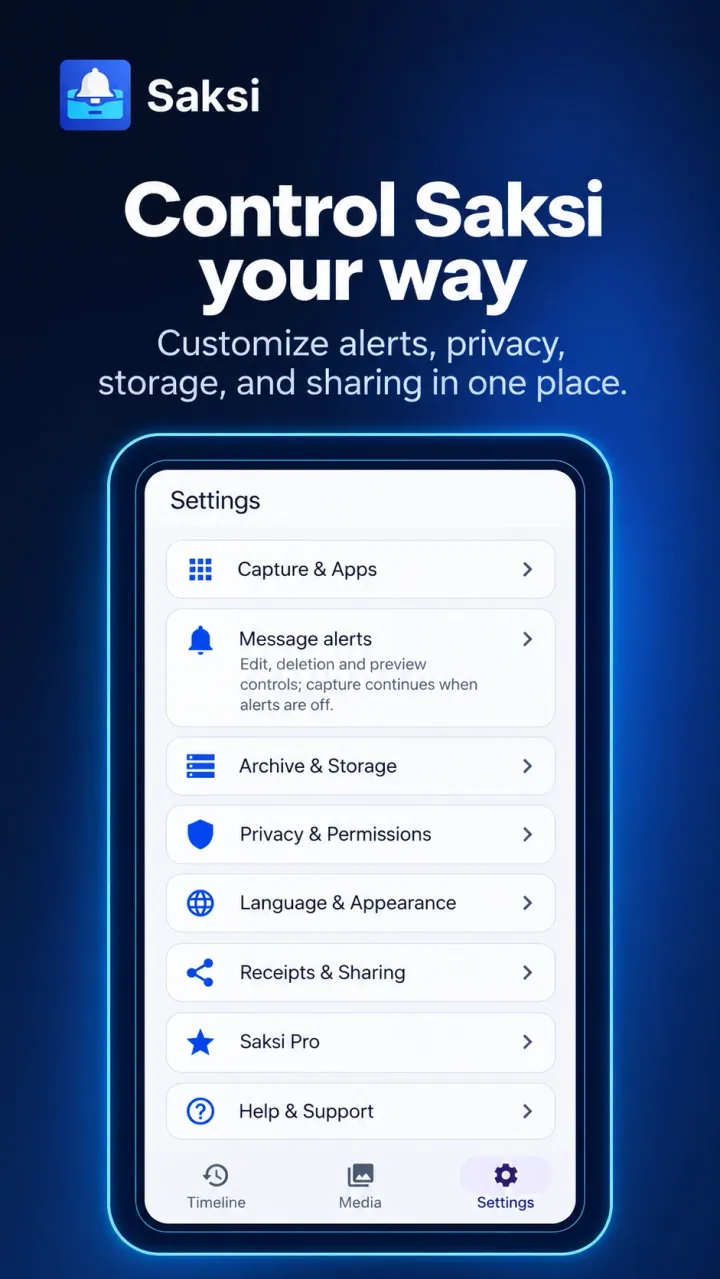
Apri Saksi. La prima schermata è Completa la configurazione.
Nella scheda Passaggio 1: Accesso alle notifiche, tocca Apri Accesso alle notifiche.
Android apre l'elenco Accesso alle notifiche. Trova Saksi e attivala.
Android ti chiede di confermare. Leggi il messaggio e consenti.
Torna a Saksi. La configurazione si chiude e si apre la Cronologia.
Saksi funziona entro ciò che Android consente. Ecco cosa vale la pena sapere prima di farci affidamento.
Saksi funziona su telefoni da Android 8.0 fino ad Android 16. Non è disponibile per iPhone.
La versione attuale è stata testata su un telefono OPPO con Android 16. Le altre marche dovrebbero funzionare, ma le impostazioni della batteria sono diverse.
Alcuni telefoni fermano le app in background per risparmiare batteria. Se Saksi smette di salvare, imposta il suo utilizzo della batteria su Senza restrizioni e ricontrolla l'Accesso alle notifiche dopo gli aggiornamenti di sistema o l'uso di app di pulizia.
Saksi vede solo ciò che ogni app inserisce nella sua notifica. Le chat aperte o silenziate spesso non creano notifiche, e alcune app o impostazioni della schermata di blocco nascondono il testo.
Saksi salva una foto o un file solo quando Android le fornisce una copia leggibile. Con WhatsApp e Telegram di solito vedrai invece la didascalia e un riferimento al file. I file oltre 20 MB non vengono salvati.
Saksi parte dalle notifiche ancora presenti nell'area notifiche quando attivi l'Accesso alle notifiche, poi salva quelle nuove man mano che arrivano. Quelle che hai già chiuso non possono essere salvate.
Gratis. Nessun account richiesto. Il tuo archivio delle notifiche resta sul telefono.