
WhatsApp9:41
Майя
Опаздываю на 10 минут, займи мне место
НовоеSaksi использует одно разрешение Android, чтобы сохранять уведомления, которые показывает ваш телефон. Всё сохранённое остаётся на вашем телефоне.
Saksi скоро появится в Google Play для телефонов с Android 8.0 и новее. Без аккаунта и без входа.
Откройте Saksi, нажмите «Открыть доступ к уведомлениям» и включите Saksi в настройках Android. Настройка проведёт вас по шагам.
С этого момента уведомления сохраняются по мере поступления. По умолчанию включены все приложения, а исключить любое можно в разделе «Настройки», «Сохранение и приложения», «Фильтр приложений».
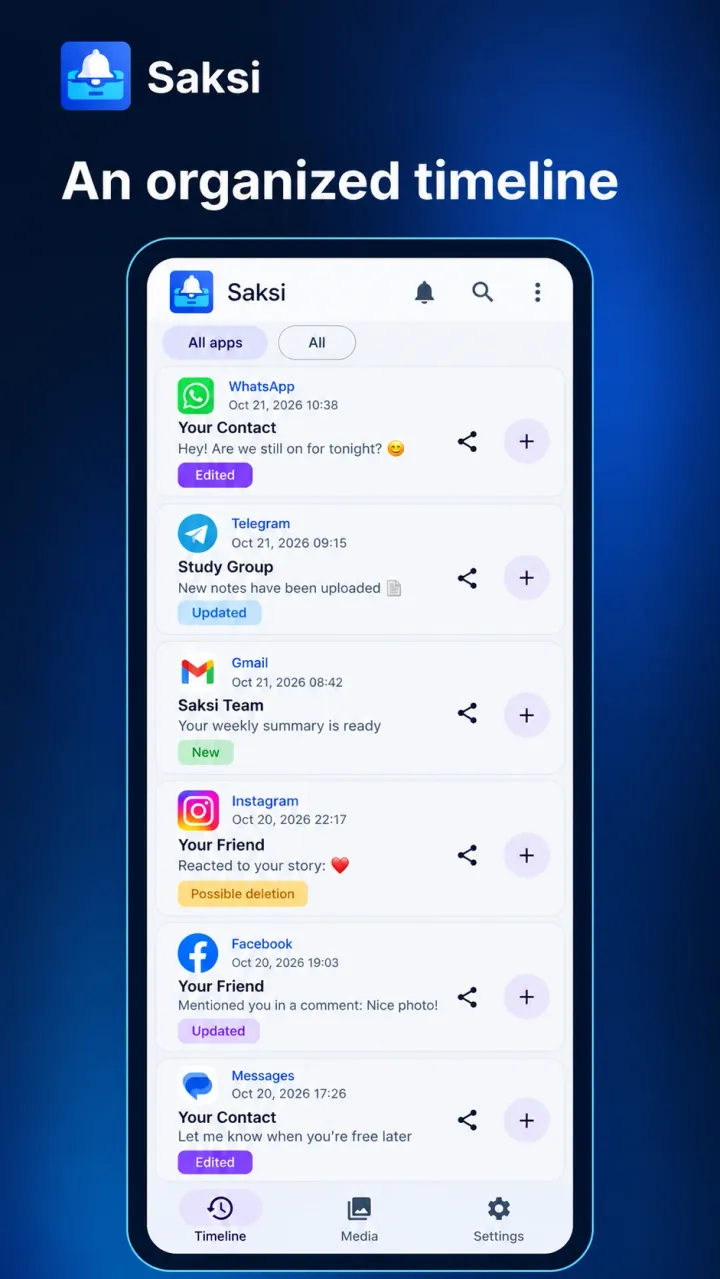
Выберите момент, чтобы увидеть, что показывает Saksi. Содержимое вымышлено, а метки настоящие, из приложения.
Майя
Опаздываю на 10 минут, займи мне место
Приходит сообщение WhatsApp, и Android показывает его в уведомлении.
Майя
Опаздываю на 10 минут, займи мне место
НовоеSaksi сохраняет текст в ленте и помечает его как «Новое». Уведомление можно смахнуть, а копия останется.
Майя
Опаздываю на 20 минут, займи мне место
Прежняя версия
Опаздываю на 10 минут, займи мне место
Отправитель изменяет сообщение, и WhatsApp обновляет уведомление, подтверждая изменение. Saksi помечает его как «Сообщение изменено» и сохраняет прежнюю версию.
Майя
Опаздываю на 20 минут, займи мне место
Возможное удаление (не подтверждено)Сообщение больше не отображается. Удаление не подтверждено.
Позже сообщения уже нет в уведомлении. Saksi сохраняет то, что видел, и помечает это как возможное удаление, потому что это не доказательство того, что отправитель его удалил.
Доступ к уведомлениям является специальным разрешением Android, которое позволяет приложению читать уведомления, показываемые телефоном. Вы даёте его сами и можете отключить в любой момент.
Android показывает серьёзное предупреждение об этом разрешении, потому что оно охватывает все уведомления. Saksi использует его только для создания архива на вашем телефоне, и этот архив не загружается на серверы Saksi.
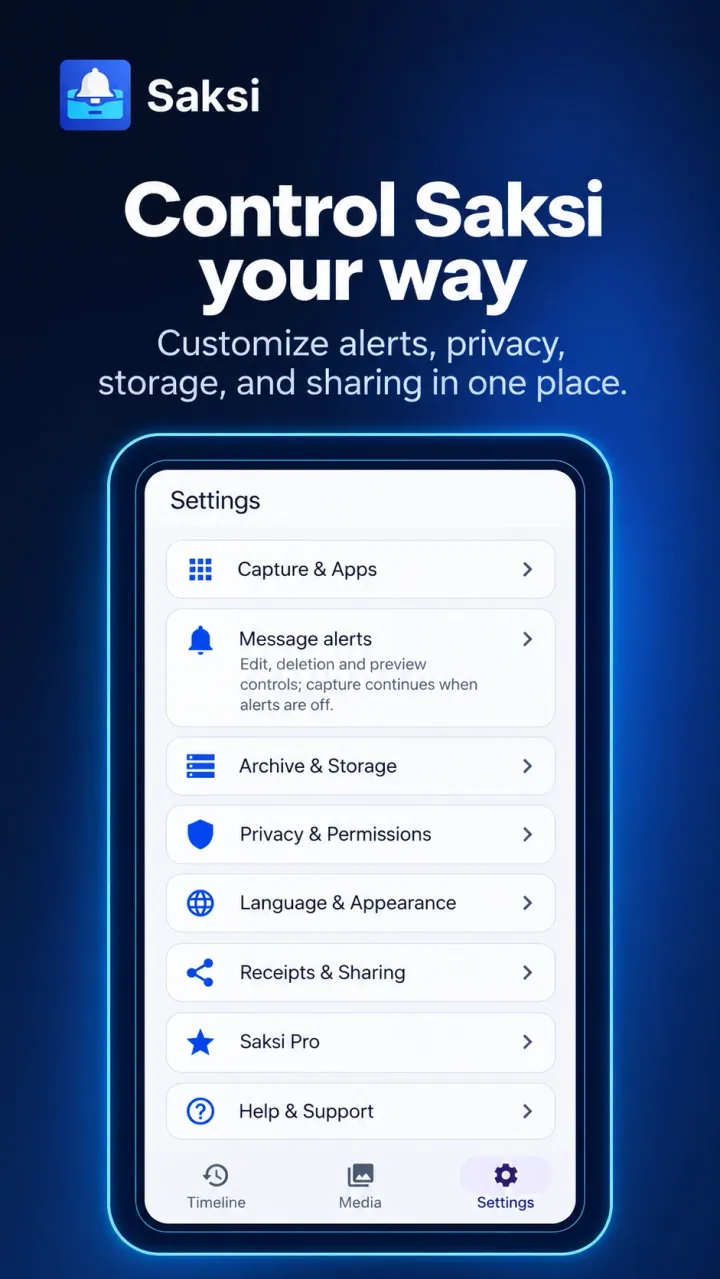
Откройте Saksi. Первый экран называется «Завершите настройку».
На карточке «Шаг 1: доступ к уведомлениям» нажмите «Открыть доступ к уведомлениям».
Android откроет список доступа к уведомлениям. Найдите Saksi и включите его.
Android попросит подтвердить. Прочитайте сообщение и разрешите доступ.
Вернитесь в Saksi. Настройка закроется, и откроется лента.
Saksi работает в рамках того, что разрешает Android. Вот что стоит знать, прежде чем на него полагаться.
Saksi работает на телефонах с Android от 8.0 до Android 16. Для iPhone приложение недоступно.
Текущая версия протестирована на телефоне OPPO с Android 16. Другие марки тоже должны подойти, но настройки батареи у них разные.
Некоторые телефоны останавливают фоновые приложения ради экономии заряда. Если Saksi перестал сохранять, установите для его батареи режим «Без ограничений» и снова проверьте доступ к уведомлениям после обновлений системы или использования приложений-очистителей.
Saksi видит только то, что каждое приложение помещает в уведомление. Открытые чаты и чаты без звука часто не создают уведомлений, а некоторые приложения или настройки экрана блокировки скрывают текст.
Saksi сохраняет фото или файл, только если Android передаёт ему читаемую копию. В WhatsApp и Telegram вы обычно увидите подпись и сведения о файле. Файлы больше 20 МБ не сохраняются.
Saksi начинает с уведомлений, которые ещё остаются на панели уведомлений, когда вы включаете доступ к уведомлениям, а затем сохраняет новые по мере поступления. Уже смахнутые уведомления сохранить нельзя.
Бесплатно. Аккаунт не нужен. Архив уведомлений остаётся на вашем телефоне.