
WhatsApp9:41
Maya
我要晚到 10 分钟,帮我留个座位
新通知Saksi 只用一项 Android 权限来保存手机显示的通知。它保存的所有内容都保留在您的手机上。
Saksi 即将登陆 Google Play,适用于 Android 8.0 或更高版本的手机。无需账号,无需登录。
打开 Saksi,点按“打开通知使用权”,然后在 Android 设置中开启 Saksi。设置向导会一步步引导您完成。
从此以后,通知一到就会被保存。默认包含所有应用,您可以在“设置 > 记录与应用 > 应用过滤”中排除任何应用。
选择一个时刻,看看 Saksi 会显示什么。内容是虚构的,标签则是应用中的真实标签。
Maya
我要晚到 10 分钟,帮我留个座位
一条 WhatsApp 消息到达,Android 将其显示为通知。
Maya
我要晚到 10 分钟,帮我留个座位
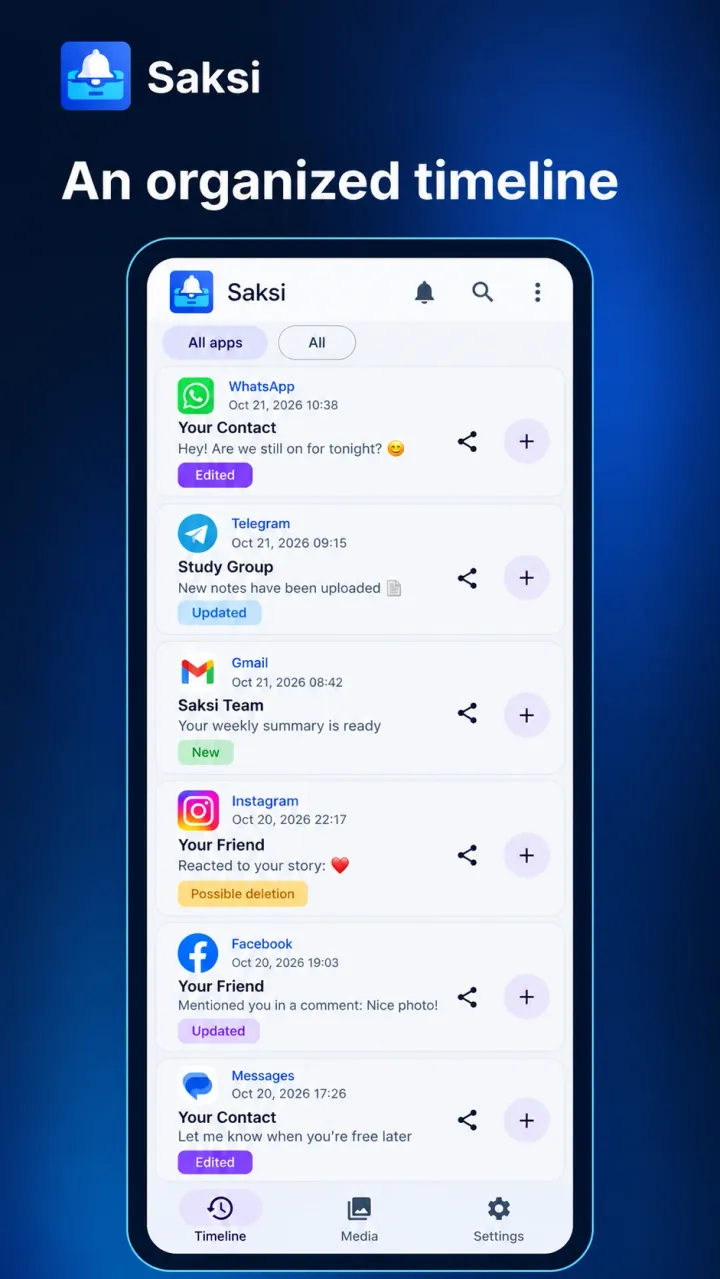
新通知Saksi 将文本保存到您的时间线中,并标记为“新”。您可以划掉这条通知,副本仍会保留。
Maya
我要晚到 20 分钟,帮我留个座位
之前的版本
我要晚到 10 分钟,帮我留个座位
发送者编辑了消息,WhatsApp 更新了通知并带有编辑的证据。Saksi 将其标记为“消息已编辑”,并保留之前的版本。
Maya
我要晚到 20 分钟,帮我留个座位
可能已删除(未确认)消息已不再显示。删除未经确认。
后来,这条消息已不在通知中。Saksi 保留它看到的内容,并将其标注为可能已删除,因为这并不能证明发送者删除了它。
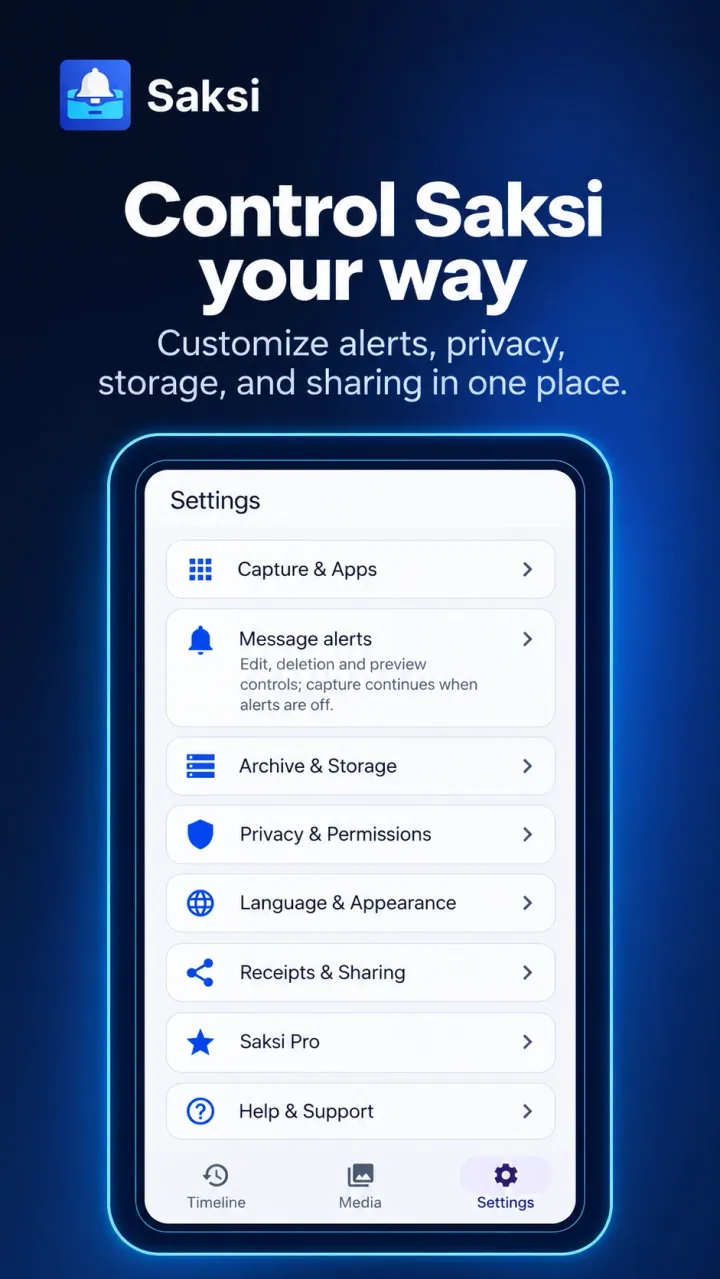
通知使用权是一项特殊的 Android 权限,允许应用读取手机显示的通知。由您亲自授予,也可以随时关闭。
由于此权限涵盖所有通知,Android 会显示一条强烈警告。Saksi 仅用它在您的手机上建立存档,存档不会上传到 Saksi 服务器。
打开 Saksi。第一个屏幕是“完成设置”。
在“第 1 步:通知使用权”卡片上,点按“打开通知使用权”。
Android 会打开其通知使用权列表。找到 Saksi 并将其开启。
Android 会请您确认。请阅读提示信息并允许。
返回 Saksi。设置完成,您的时间线随即打开。
Saksi 在 Android 允许的范围内工作。在依赖它之前,以下几点值得了解。
Saksi 可在 Android 8.0 至 Android 16 的手机上运行。不支持 iPhone。
当前版本已在一部运行 Android 16 的 OPPO 手机上测试。其他品牌应该也能使用,但电池设置各不相同。
有些手机为了省电会停止后台应用。如果 Saksi 停止保存,请将其电池使用设为“无限制”,并在系统更新或使用清理类应用后重新检查通知使用权。
Saksi 只能看到每个应用放在其通知中的内容。已打开或已静音的聊天通常不会产生通知,有些应用或锁屏设置还会隐藏文本。
只有当 Android 提供可读取的副本时,Saksi 才会保存照片或文件。对于 WhatsApp 和 Telegram,您通常会看到说明文字和文件引用。超过 20 MB 的文件不会被保存。
Saksi 会从您开启通知使用权时仍留在通知栏中的通知开始,然后保存之后到达的新通知。您已经划掉的通知无法保存。