
WhatsApp9:41
Maya
Ik ben 10 minuten later, hou een plekje vrij
NieuwSaksi gebruikt één Android-recht om de meldingen op te slaan die je telefoon toont. Alles wat het opslaat, blijft op je telefoon.
Saksi komt naar Google Play voor telefoons met Android 8.0 of nieuwer. Geen account, niet inloggen.
Open Saksi, tik op Toegang tot meldingen openen en zet Saksi aan in de Android-instellingen. De app leidt je er stap voor stap doorheen.
Vanaf dat moment worden meldingen opgeslagen zodra ze binnenkomen. Elke app is standaard inbegrepen, en je kunt elke app uitsluiten in Instellingen, Vastleggen en apps, Appfilter.
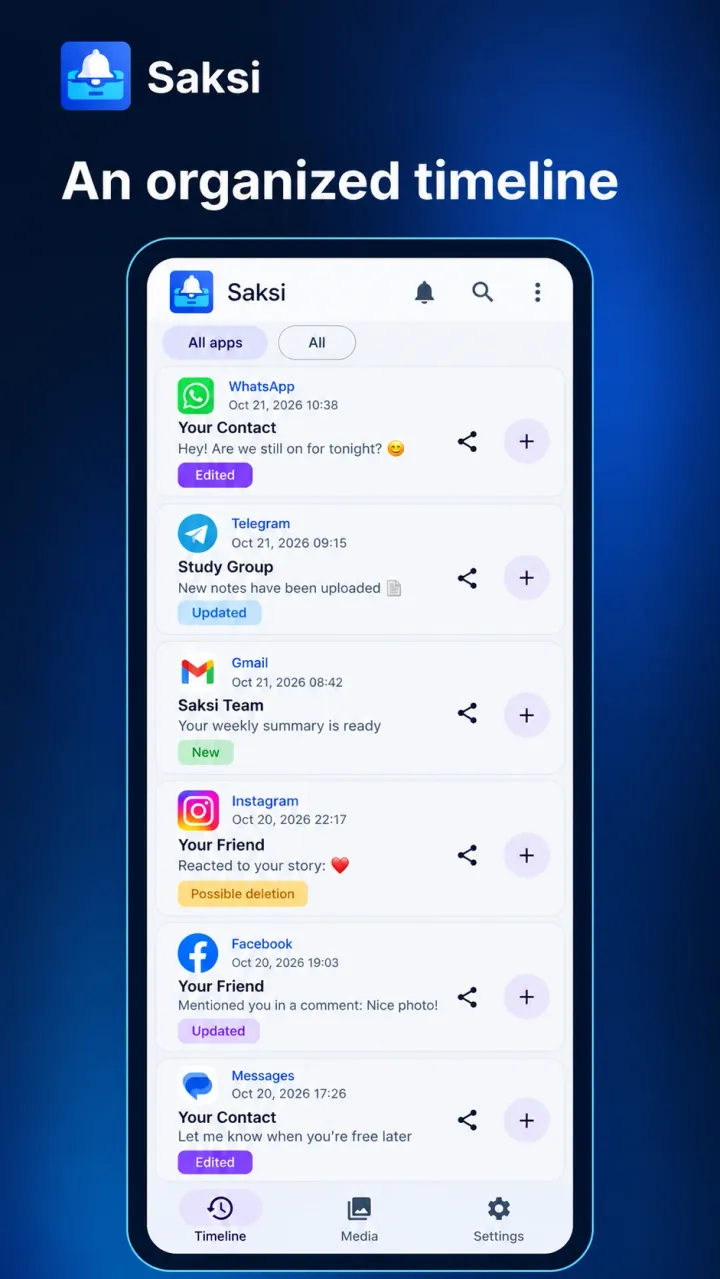
Kies een moment om te zien wat Saksi toont. De inhoud is verzonnen; de labels zijn de echte labels uit de app.
Maya
Ik ben 10 minuten later, hou een plekje vrij
Er komt een bericht binnen in WhatsApp en Android toont het als melding.
Maya
Ik ben 10 minuten later, hou een plekje vrij
NieuwSaksi slaat de tekst op in je Tijdlijn en markeert hem als Nieuw. Je kunt de melding wegvegen; de kopie blijft.
Maya
Ik ben 20 minuten later, hou een plekje vrij
Eerdere versie
Ik ben 10 minuten later, hou een plekje vrij
De afzender bewerkt het bericht en WhatsApp werkt zijn melding bij met bewijs van de bewerking. Saksi markeert het als Bericht bewerkt en bewaart de eerdere versie.
Maya
Ik ben 20 minuten later, hou een plekje vrij
Mogelijk verwijderd (niet bevestigd)Bericht niet meer getoond. Verwijdering is niet bevestigd.
Later staat het bericht niet meer in de melding. Saksi bewaart wat het zag en labelt het als mogelijke verwijdering, omdat dit geen bewijs is dat de afzender het heeft verwijderd.
Toegang tot meldingen is een speciaal Android-recht waarmee een app de meldingen kan lezen die je telefoon toont. Je geeft het zelf, en je kunt het op elk moment weer uitzetten.
Android toont een duidelijke waarschuwing bij dit recht, omdat het om alle meldingen gaat. Saksi gebruikt het alleen om het archief op je telefoon op te bouwen, en dat archief wordt niet geüpload naar servers van Saksi.
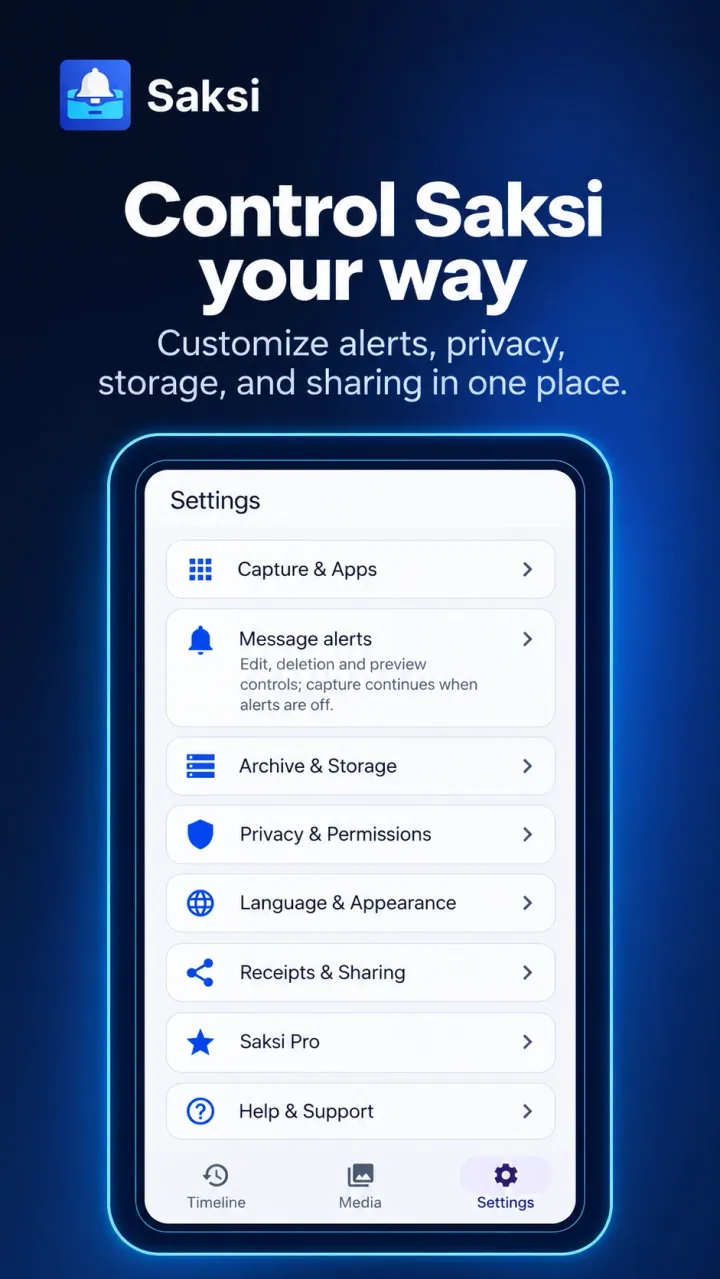
Open Saksi. Het eerste scherm is Instellen voltooien.
Tik op de kaart Stap 1: Toegang tot meldingen op Toegang tot meldingen openen.
Android opent de lijst Toegang tot meldingen. Zoek Saksi en zet het aan.
Android vraagt je om te bevestigen. Lees het bericht en sta het toe.
Ga terug naar Saksi. Het instellen sluit en je Tijdlijn opent.
Saksi werkt binnen wat Android toestaat. Dit is goed om te weten voordat je erop vertrouwt.
Saksi werkt op telefoons met Android 8.0 tot en met Android 16. Het is niet beschikbaar voor iPhone.
De huidige versie is getest op een telefoon van OPPO met Android 16. Andere merken zouden moeten werken, maar de batterij-instellingen verschillen.
Sommige telefoons stoppen apps op de achtergrond om batterij te sparen. Stopt Saksi met opslaan, zet het batterijgebruik dan op Onbeperkt, en controleer Toegang tot meldingen opnieuw na systeemupdates of na het gebruik van opschoonapps.
Saksi ziet alleen wat elke app in zijn melding zet. Open of gedempte chats maken vaak geen melding aan, en sommige apps of instellingen voor het vergrendelscherm verbergen de tekst.
Saksi slaat een foto of bestand alleen op als Android er een leesbare kopie van geeft. Bij WhatsApp en Telegram zie je meestal in plaats daarvan het bijschrift en een bestandsverwijzing. Bestanden groter dan 20 MB worden niet opgeslagen.
Saksi begint met de meldingen die nog in je meldingenpaneel staan als je Toegang tot meldingen aanzet, en slaat daarna nieuwe meldingen op zodra ze binnenkomen. Wat je al hebt weggeveegd, kan niet worden opgeslagen.
Gratis te gebruiken. Geen account nodig. Je meldingsarchief blijft op je telefoon.