
WhatsApp9:41
Maya
Jag är 10 minuter sen, spara en plats åt mig
NySaksi använder en enda Android-behörighet för att spara aviseringarna som telefonen visar. Allt som appen sparar stannar på din telefon.
Saksi kommer snart till Google Play för telefoner med Android 8.0 eller senare. Inget konto, ingen inloggning.
Öppna Saksi, tryck på Öppna åtkomst till aviseringar och slå på Saksi i Androids inställningar. Konfigurationen guidar dig.
Från och med då sparas aviseringar när de kommer. Alla appar ingår som standard, och du kan utesluta valfri app under Inställningar, Insamling och appar, Appfilter.
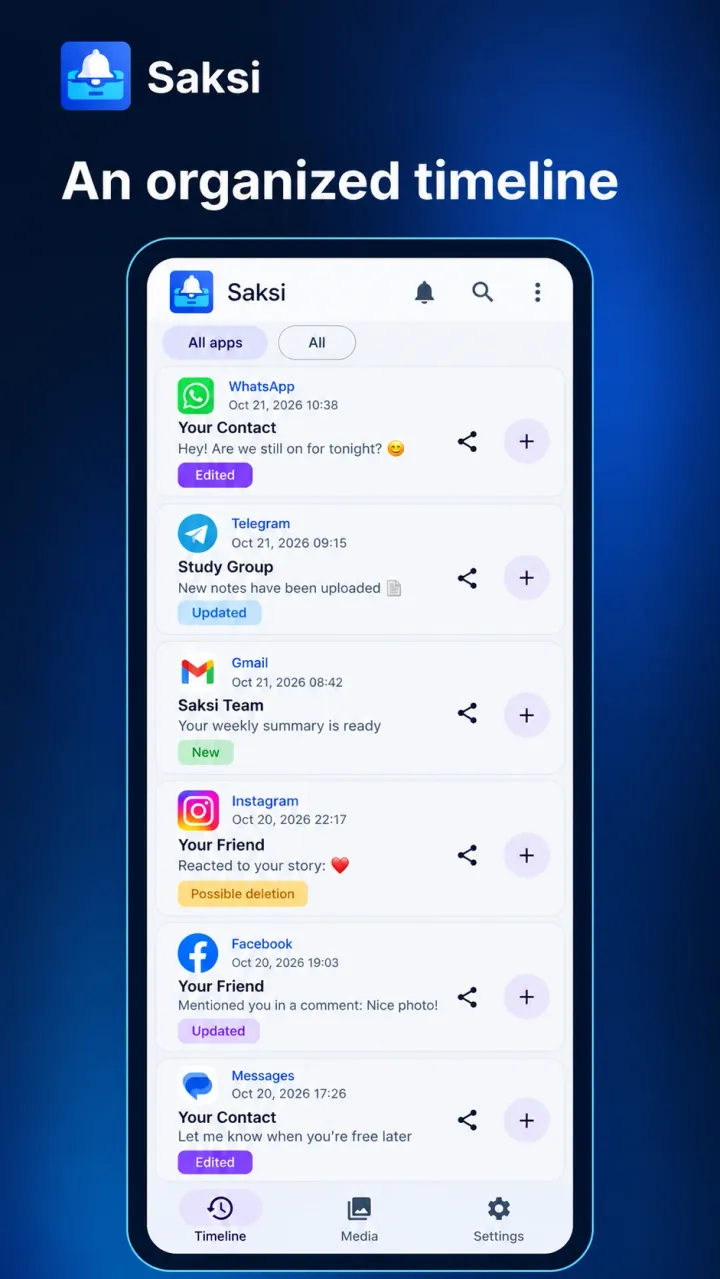
Välj ett ögonblick för att se vad Saksi visar. Innehållet är påhittat, etiketterna är de riktiga från appen.
Maya
Jag är 10 minuter sen, spara en plats åt mig
Ett WhatsApp-meddelande kommer och Android visar det som en avisering.
Maya
Jag är 10 minuter sen, spara en plats åt mig
NySaksi sparar texten i din tidslinje och märker den Ny. Du kan svepa bort aviseringen, kopian finns kvar.
Maya
Jag är 20 minuter sen, spara en plats åt mig
Tidigare version
Jag är 10 minuter sen, spara en plats åt mig
Avsändaren redigerar meddelandet och WhatsApp uppdaterar sin avisering med belägg för redigeringen. Saksi märker den Meddelandet redigerat och behåller den tidigare versionen.
Maya
Jag är 20 minuter sen, spara en plats åt mig
Möjlig radering (obekräftad)Meddelandet visas inte längre. Raderingen är inte bekräftad.
Senare finns meddelandet inte längre i aviseringen. Saksi behåller det som syntes och märker det som en möjlig radering, eftersom det inte bevisar att avsändaren raderade det.
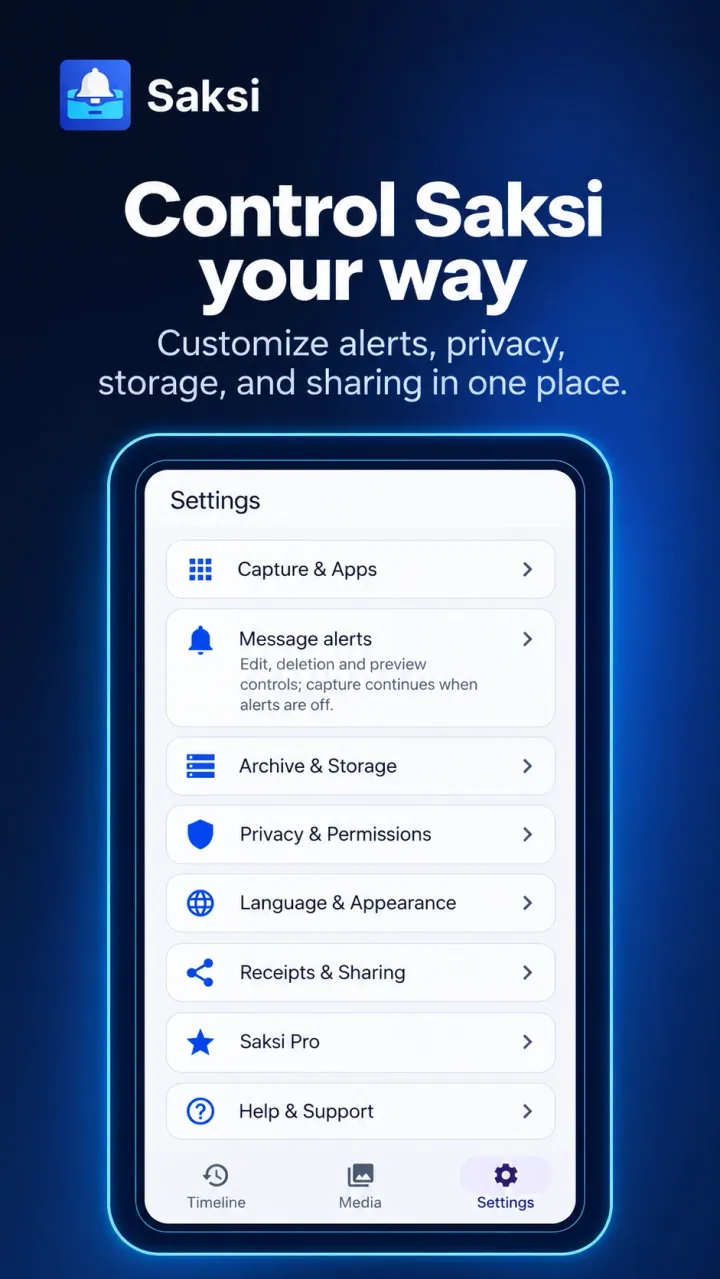
Åtkomst till aviseringar är en särskild Android-behörighet som låter en app läsa aviseringarna som telefonen visar. Du beviljar den själv och kan stänga av den när som helst.
Android visar en tydlig varning för den här behörigheten eftersom den gäller alla aviseringar. Saksi använder den bara för att bygga arkivet på din telefon, och arkivet laddas inte upp till Saksis servrar.
Öppna Saksi. Den första skärmen är Slutför konfigurationen.
Tryck på Öppna åtkomst till aviseringar på kortet Steg 1: Åtkomst till aviseringar.
Android öppnar sin lista Åtkomst till aviseringar. Leta upp Saksi och slå på appen.
Android ber dig bekräfta. Läs meddelandet och tillåt.
Gå tillbaka till Saksi. Konfigurationen stängs och tidslinjen öppnas.
Saksi fungerar inom ramen för vad Android tillåter. Det här är bra att känna till innan du förlitar dig på appen.
Saksi fungerar på telefoner med Android 8.0 upp till Android 16. Appen finns inte för iPhone.
Den nuvarande versionen har testats på en OPPO-telefon med Android 16. Andra märken bör fungera, men batteriinställningarna skiljer sig åt.
Vissa telefoner stoppar appar i bakgrunden för att spara batteri. Om Saksi slutar spara ställer du in batteriförbrukningen på Obegränsad och kontrollerar åtkomst till aviseringar igen efter systemuppdateringar eller rensningsappar.
Saksi ser bara det som varje app lägger i sin avisering. Öppna eller ljudlösa chattar skapar ofta ingen avisering, och vissa appar eller låsskärmsinställningar döljer texten.
Saksi sparar ett foto eller en fil bara när Android ger appen en läsbar kopia. Med WhatsApp och Telegram ser du oftast bildtexten och en filreferens i stället. Filer över 20 MB sparas inte.
Saksi börjar med de aviseringar som fortfarande finns i aviseringspanelen när du slår på åtkomst till aviseringar och sparar sedan nya när de kommer. Det du redan har avvisat kan inte sparas.
Gratis att använda. Inget konto behövs. Ditt aviseringsarkiv stannar på din telefon.