
WhatsApp9:41
Maya
Voy 10 minutos tarde, guárdame un lugar
NuevaSaksi usa un solo permiso de Android para guardar las notificaciones que muestra tu teléfono. Todo lo que guarda se queda en tu teléfono.
Saksi llegará pronto a Google Play para teléfonos con Android 8.0 o posterior. Sin cuenta y sin iniciar sesión.
Abre Saksi, toca Abrir acceso a las notificaciones y activa Saksi en los ajustes de Android. La configuración te guía paso a paso.
A partir de ese momento, las notificaciones se guardan a medida que llegan. Todas las apps se incluyen de forma predeterminada y puedes excluir cualquiera en Ajustes, Captura y aplicaciones, Aplicaciones de origen.
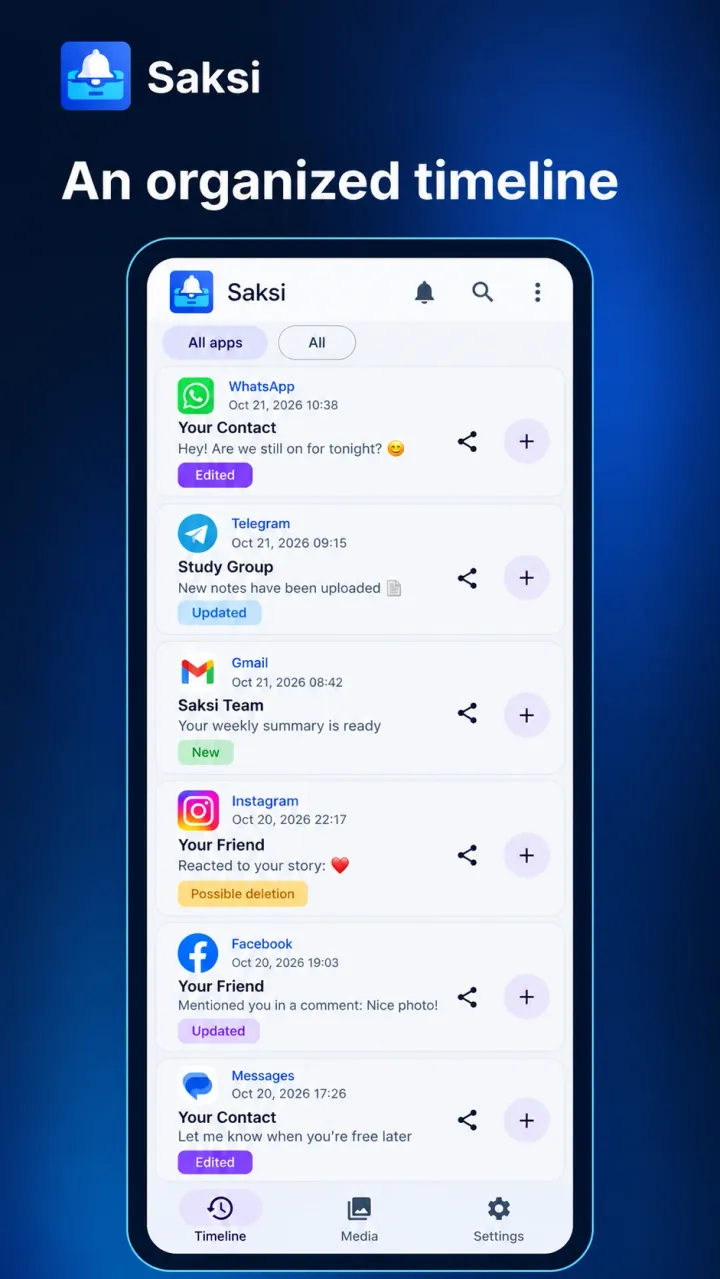
Elige un momento para ver lo que muestra Saksi. El contenido es ficticio; las etiquetas son las reales de la app.
Maya
Voy 10 minutos tarde, guárdame un lugar
Llega un mensaje de WhatsApp y Android lo muestra como notificación.
Maya
Voy 10 minutos tarde, guárdame un lugar
NuevaSaksi guarda el texto en tu Cronología y lo marca como Nueva. Puedes descartar la notificación; la copia se queda.
Maya
Voy 20 minutos tarde, guárdame un lugar
Versión anterior
Voy 10 minutos tarde, guárdame un lugar
El remitente edita el mensaje y WhatsApp actualiza su notificación con la prueba de la edición. Saksi lo marca como Mensaje editado y guarda la versión anterior.
Maya
Voy 20 minutos tarde, guárdame un lugar
Posible eliminación (sin confirmar)El mensaje ya no se muestra. La eliminación no está confirmada.
Más tarde, el mensaje ya no está en la notificación. Saksi conserva lo que vio y lo marca como posible eliminación, porque esto no demuestra que el remitente lo eliminara.
El acceso a las notificaciones es un permiso especial de Android que permite a una app leer las notificaciones que muestra tu teléfono. Lo concedes tú y puedes desactivarlo cuando quieras.
Android muestra una advertencia contundente para este permiso porque abarca todas las notificaciones. Saksi lo usa solo para crear el archivo en tu teléfono, y el archivo no se sube a servidores de Saksi.
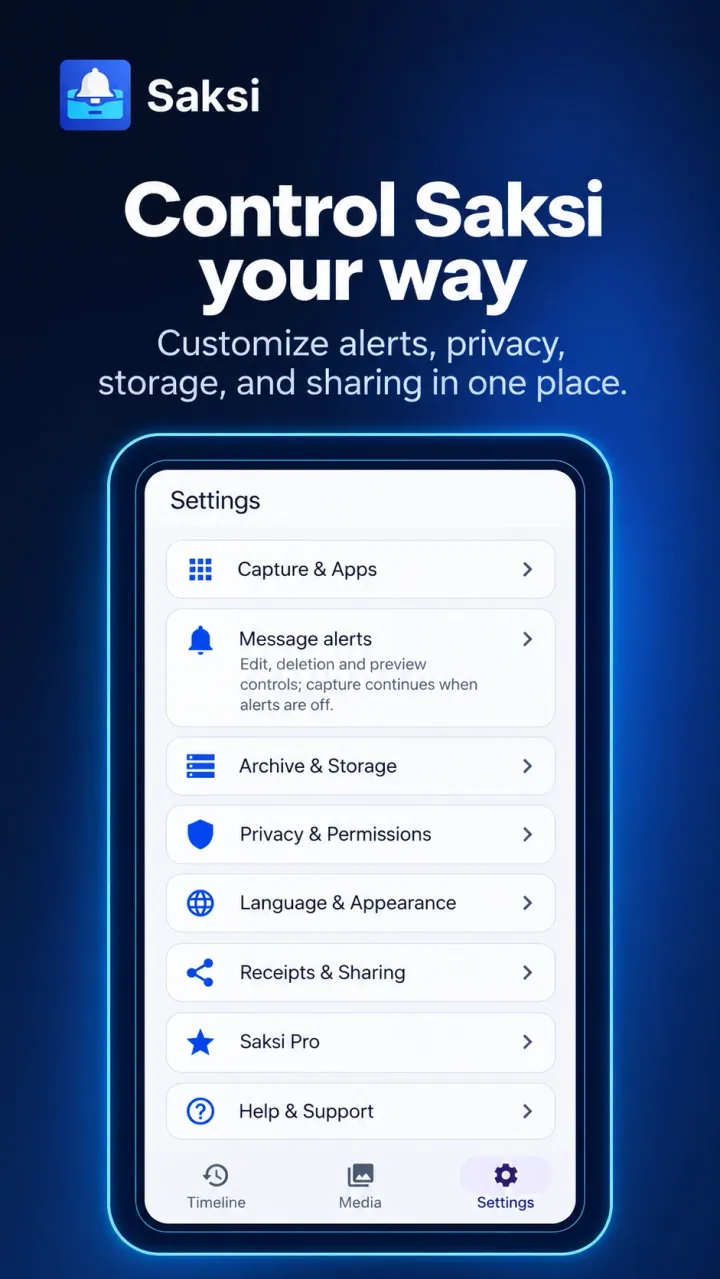
Abre Saksi. La primera pantalla es Configurar Saksi.
En la tarjeta Acceso a las notificaciones, toca Abrir acceso a las notificaciones.
Android abre su lista de acceso a las notificaciones. Busca Saksi y actívalo.
Android te pide que lo confirmes. Lee el mensaje y permítelo.
Vuelve a Saksi. La configuración se cierra y se abre tu Cronología.
Saksi funciona dentro de lo que Android permite. Esto es lo que conviene saber antes de confiar en él.
Saksi funciona en teléfonos desde Android 8.0 hasta Android 16. No está disponible para iPhone.
La versión actual se probó en un teléfono OPPO con Android 16. Otras marcas deberían funcionar, pero los ajustes de batería varían.
Algunos teléfonos detienen las apps en segundo plano para ahorrar batería. Si Saksi deja de guardar, configura su uso de batería como Sin restricciones y vuelve a revisar el acceso a las notificaciones después de actualizaciones del sistema o de usar apps de limpieza.
Saksi solo ve lo que cada app pone en su notificación. Los chats abiertos o silenciados a menudo no generan notificación, y algunas apps o ajustes de la pantalla de bloqueo ocultan el texto.
Saksi guarda una foto o un archivo solo cuando Android le da una copia legible. Con WhatsApp y Telegram, normalmente verás el pie de foto y una referencia al archivo. Los archivos de más de 20 MB no se guardan.
Saksi empieza con las notificaciones que siguen en el panel de notificaciones cuando activas el acceso a las notificaciones y después guarda las nuevas a medida que llegan. Lo que ya descartaste no se puede guardar.
Gratis. Sin necesidad de cuenta. Tu archivo de notificaciones se queda en tu teléfono.