
WhatsApp9:41
مايا
سأتأخر 10 دقائق، احجز لي مقعدًا
جديديستخدم Saksi إذنًا واحدًا في Android لحفظ الإشعارات التي يعرضها هاتفك. وكل ما يحفظه يبقى على هاتفك.
Saksi قادم قريبًا إلى Google Play للهواتف التي تعمل بنظام Android 8.0 أو أحدث. بلا حساب ولا تسجيل دخول.
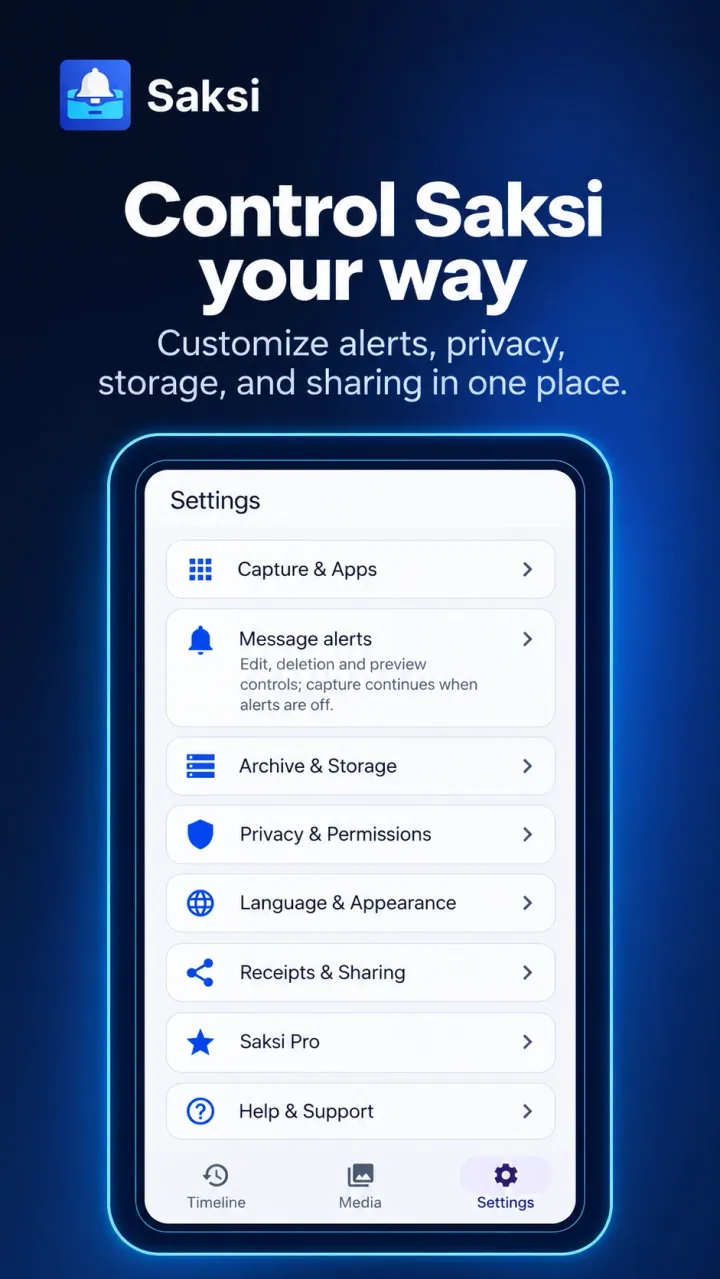
افتح Saksi، واضغط على «فتح إعدادات الوصول إلى الإشعارات»، ثم فعّل Saksi في إعدادات Android. ويرشدك الإعداد خطوة بخطوة.
من تلك اللحظة، تُحفظ الإشعارات فور وصولها. تُضمَّن كل التطبيقات افتراضيًا، ويمكنك استبعاد أي منها من «الإعدادات» ثم «الالتقاط والتطبيقات» ثم «التطبيقات المصدر».
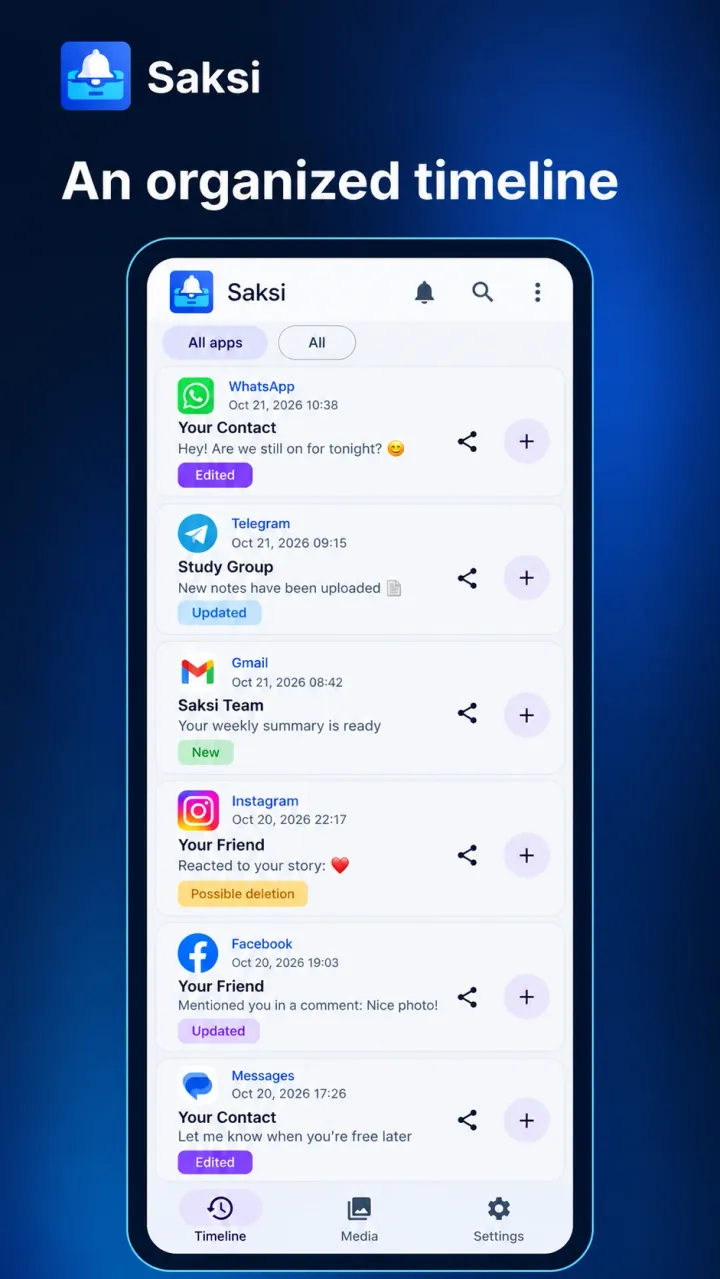
اختر لحظة لترى ما يعرضه Saksi. المحتوى خيالي، أما التسميات فهي الحقيقية من التطبيق.
مايا
سأتأخر 10 دقائق، احجز لي مقعدًا
تصل رسالة في WhatsApp ويعرضها Android كإشعار.
مايا
سأتأخر 10 دقائق، احجز لي مقعدًا
جديديحفظ Saksi النص في السجل ويَسِمه بعلامة «جديد». يمكنك سحب الإشعار جانبًا، وتبقى النسخة.
مايا
سأتأخر 20 دقيقة، احجز لي مقعدًا
النسخة السابقة
سأتأخر 10 دقائق، احجز لي مقعدًا
يعدّل المرسل الرسالة، فيحدّث WhatsApp إشعاره بما يُثبت التعديل. يَسِمها Saksi بعلامة «تم تعديل الرسالة» ويحتفظ بالنسخة السابقة.
مايا
سأتأخر 20 دقيقة، احجز لي مقعدًا
حذف محتمل (غير مؤكّد)لم تعد الرسالة ظاهرة. لم يتم تأكيد حذفها.
لاحقًا، لا تعود الرسالة موجودة في الإشعار. يحتفظ Saksi بما رآه ويَسِمها بأنها حذف محتمل، لأن هذا ليس دليلًا على أن المرسل حذفها.
الوصول إلى الإشعارات إذن خاص في Android يسمح لتطبيق بقراءة الإشعارات التي يعرضها هاتفك. تمنحه بنفسك، ويمكنك إيقافه في أي وقت.
يعرض Android تحذيرًا شديد اللهجة لهذا الإذن لأنه يشمل كل الإشعارات. يستخدمه Saksi فقط لبناء الأرشيف على هاتفك، ولا يُرفع الأرشيف إلى خوادم Saksi.
افتح Saksi. الشاشة الأولى هي «إعداد Saksi».
في بطاقة «الوصول إلى الإشعارات»، اضغط على «فتح إعدادات الوصول إلى الإشعارات».
يفتح Android قائمة الوصول إلى الإشعارات. ابحث عن Saksi وفعّله.
يطلب منك Android التأكيد. اقرأ الرسالة واسمح بالوصول.
ارجع إلى Saksi. يُغلق الإعداد ويُفتح السجل.
يعمل Saksi ضمن ما يسمح به Android. وهذه أمور تستحق المعرفة قبل الاعتماد عليه.
يعمل Saksi على الهواتف التي تعمل بنظام Android 8.0 حتى Android 16. وهو غير متاح لهاتف iPhone.
اختُبر الإصدار الحالي على هاتف OPPO بنظام Android 16. يُفترض أن تعمل العلامات التجارية الأخرى أيضًا، لكن إعدادات البطارية تختلف.
توقف بعض الهواتف التطبيقات في الخلفية لتوفير البطارية. إذا توقف Saksi عن الحفظ، فاضبط استخدامه للبطارية على «غير مقيّد»، وتحقق من الوصول إلى الإشعارات مجددًا بعد تحديثات النظام أو تطبيقات التنظيف.
لا يرى Saksi إلا ما يضعه كل تطبيق في إشعاره. وغالبًا لا تُنشئ المحادثات المفتوحة أو المكتومة إشعارًا، وتُخفي بعض التطبيقات أو إعدادات شاشة القفل النص.
يحفظ Saksi الصورة أو الملف فقط عندما يمنحه Android نسخة قابلة للقراءة. ومع WhatsApp وTelegram سترى عادةً التسمية التوضيحية ومرجعًا للملف بدلًا منه. ولا تُحفظ الملفات التي يزيد حجمها على 20 ميغابايت.
يبدأ Saksi بالإشعارات التي ما زالت في لوحة الإشعارات عند تفعيل الوصول إلى الإشعارات، ثم يحفظ الإشعارات الجديدة فور وصولها. ولا يمكن حفظ ما أغلقته من قبل.
مجاني ولا يحتاج إلى حساب. ويبقى أرشيف إشعاراتك على هاتفك.