
WhatsApp9:41
Maya
J’ai 10 minutes de retard, garde-moi une place
NouvelleSaksi utilise une seule autorisation Android pour enregistrer les notifications affichées par votre téléphone. Tout ce qu’il enregistre reste sur votre téléphone.
Saksi arrive bientôt sur Google Play pour les téléphones sous Android 8.0 ou version ultérieure. Sans compte, sans connexion.
Ouvrez Saksi, touchez Ouvrir l’accès aux notifications et activez Saksi dans les paramètres d’Android. La configuration vous guide.
Dès lors, les notifications sont enregistrées dès leur arrivée. Toutes les applications sont incluses par défaut, et vous pouvez exclure chacune d’elles dans Paramètres, Capture et applications, Applications sources.
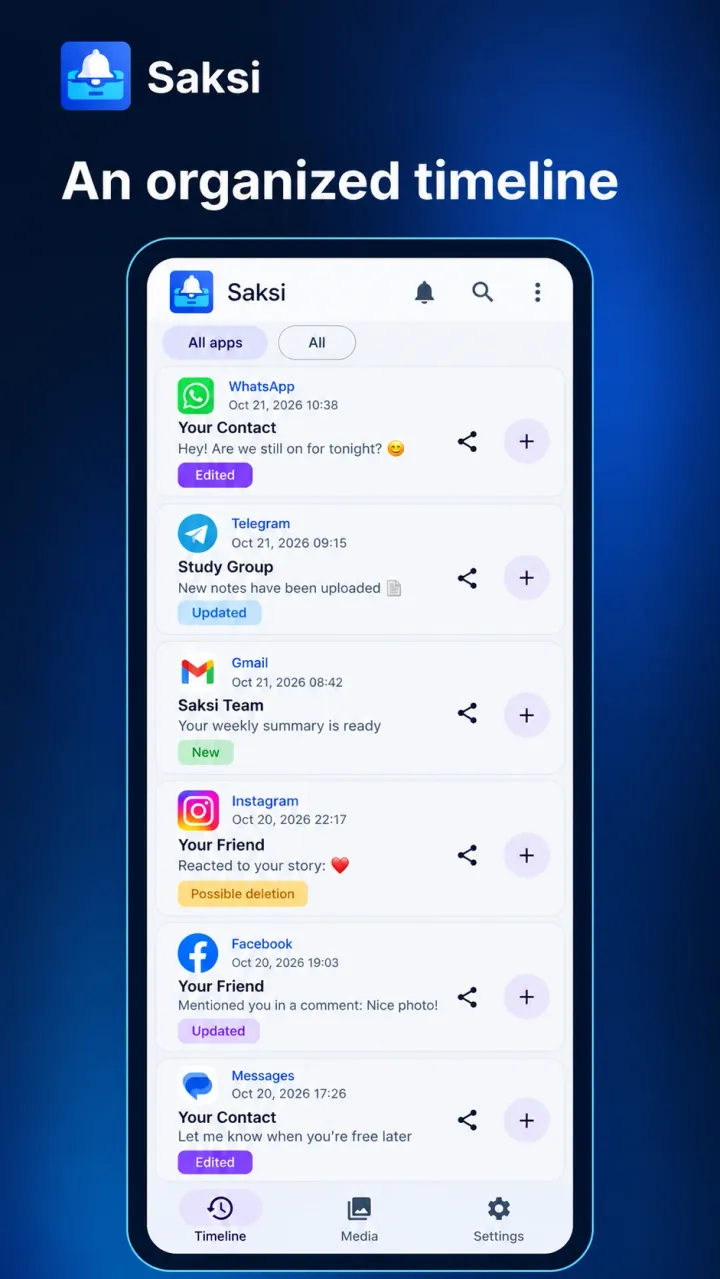
Choisissez un moment pour voir ce que Saksi affiche. Le contenu est fictif ; les libellés sont ceux de l’application.
Maya
J’ai 10 minutes de retard, garde-moi une place
Un message WhatsApp arrive et Android l’affiche sous forme de notification.
Maya
J’ai 10 minutes de retard, garde-moi une place
NouvelleSaksi enregistre le texte dans votre Historique et le marque Nouvelle. Vous pouvez balayer la notification ; la copie reste.
Maya
J’ai 20 minutes de retard, garde-moi une place
Version précédente
J’ai 10 minutes de retard, garde-moi une place
L’expéditeur modifie le message et WhatsApp met à jour sa notification avec la preuve de la modification. Saksi le marque Message modifié et garde la version précédente.
Maya
J’ai 20 minutes de retard, garde-moi une place
Suppression possible (non confirmée)Message plus affiché. Sa suppression n’est pas confirmée.
Plus tard, le message ne figure plus dans la notification. Saksi garde ce qu’il a vu et le signale comme suppression possible, car cela ne prouve pas que l’expéditeur l’a supprimé.
L’accès aux notifications est une autorisation Android spéciale qui permet à une application de lire les notifications affichées par votre téléphone. Vous l’accordez vous-même, et vous pouvez la désactiver à tout moment.
Android affiche un avertissement appuyé pour cette autorisation, car elle couvre toutes les notifications. Saksi l’utilise uniquement pour créer les archives sur votre téléphone, et ces archives ne sont pas envoyées aux serveurs de Saksi.
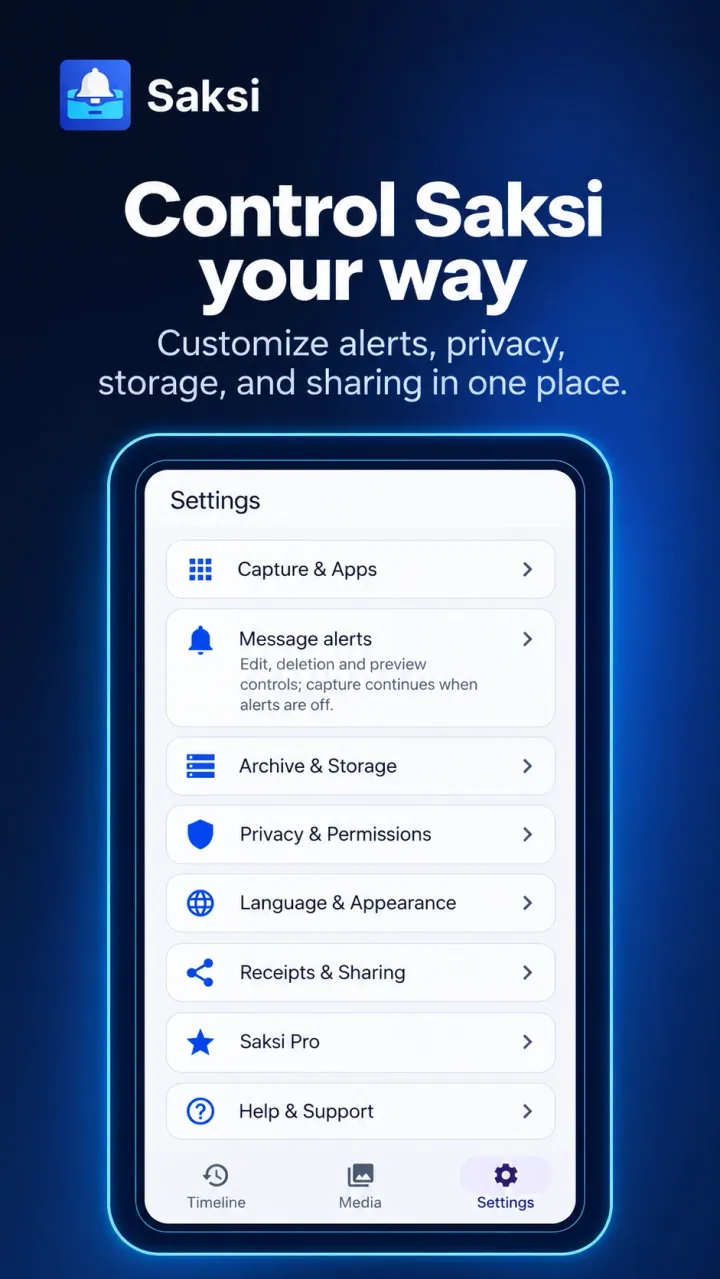
Ouvrez Saksi. Le premier écran est Configurer Saksi.
Sur la carte Accès aux notifications, touchez Ouvrir l’accès aux notifications.
Android ouvre sa liste d’accès aux notifications. Trouvez Saksi et activez-le.
Android vous demande de confirmer. Lisez le message et autorisez l’accès.
Revenez dans Saksi. La configuration se ferme et votre Historique s’ouvre.
Saksi fonctionne dans le cadre de ce qu’Android permet. Voici ce qu’il vaut mieux savoir avant de compter dessus.
Saksi fonctionne sur les téléphones équipés d’Android 8.0 à Android 16. Il n’est pas disponible sur iPhone.
La version actuelle a été testée sur un téléphone OPPO sous Android 16. Les autres marques devraient fonctionner, mais les réglages de batterie diffèrent.
Certains téléphones arrêtent les applications en arrière-plan pour économiser la batterie. Si Saksi n’enregistre plus rien, réglez son utilisation de la batterie sur Non restreinte, et vérifiez de nouveau l’accès aux notifications après une mise à jour du système ou l’usage d’une application de nettoyage.
Saksi ne voit que ce que chaque application place dans sa notification. Une conversation ouverte ou en sourdine ne crée souvent aucune notification, et certaines applications ou certains réglages de l’écran de verrouillage masquent le texte.
Saksi n’enregistre une photo ou un fichier que lorsqu’Android lui en fournit une copie lisible. Avec WhatsApp et Telegram, vous verrez généralement la légende et une référence de fichier à la place. Les fichiers de plus de 20 Mo ne sont pas enregistrés.
Saksi commence par les notifications encore présentes dans le volet des notifications quand vous activez l’accès aux notifications, puis enregistre les nouvelles à leur arrivée. Ce que vous avez déjà fermé ne peut pas être enregistré.
Gratuit. Aucun compte nécessaire. Vos archives de notifications restent sur votre téléphone.